
iPhone 上的白屏死机让人非常沮丧。那么,当我的 iPhone 屏幕变白时会发生什么?一般来说,屏幕上可能只会有苹果标志。然后手机就无法关机或开机,有时还会闪烁,你知道的。
幸运的是,这并不像听起来那么糟糕,因为我们将让您知道 10 个奇妙的解决方案来解决这个问题iPhone 白屏。我们希望有人能够帮助您。
那么,是什么原因导致白屏死机呢?总体来说,存在软件和硬件问题。现在,我们来谈谈一些主要原因:
- 软件更新失败:如果您尝试更新 iPhone 操作系统和软件,但更新不成功。您可能会看到设备上出现白屏。
- 越狱错误:当您尝试越狱手机但失败时,这种情况也很常见。
- 巨大的下载量:大量下载应用程序可能会导致 iPhone 白屏。
- 硬件问题:iPhone主板的连接和触点松动/断裂。或者iPhone电池有问题等等。
当然,也有出现苹果标志白屏的无法解释的情况。好吧,无论 iPhone 白屏的原因是什么,请尝试以下解决方案来修复它。
相关页面:
第 2 部分:如何修复 iPhone 白屏死机(9 个解决方案)
解决方案 1:重新启动 iPhone
当你发现iPhone白屏并带有Apple标志时,首先要尝试的是重新启动它。执行此操作的方法取决于设备的类型。如果它没有响应,您将无法使用常用的组合键来重新启动它。

解决方案 2:尝试三指点击
如果上述方法无法解决 iPhone 卡在白色 Apple 屏幕上的问题,您可能不小心启用了屏幕放大功能。如果是这样,您可能会放大一些白色的东西,使其看起来像白色的屏幕。
要固定放大倍率,请将 3 个手指并拢并用它们双击屏幕。如果屏幕被放大,这会将其恢复到正常视图。接下来,通过转到 iPhone 设置 > 常规 > 辅助功能 > 缩放 > 关闭来禁用放大功能。 (iPhone 卡在缩放模式上?)
解决方案 3:硬重置 iPhone
我的 iPhone 显示白屏,带有黑苹果;进行硬重置可能会修复该故障。以下是具体步骤,具体取决于您的 iPhone 型号:
对于 iPhone 8/XR/Xs 及更高版本:
更多阅读:
- 按下音量调高按钮,然后就可以了。
- 按下音量调低按钮,然后就可以了。
- 按住睡眠/唤醒按钮,直到手机重新启动。
- 当 Apple 徽标出现时,松开按键。
对于 iPhone 7/7 Plus:
- 同时按住音量调低和睡眠/唤醒按钮。
- 继续按住它们,直到屏幕出现并出现 Apple 徽标。
- 松开按钮,iPhone 将像平常一样启动。
对于 iPhone 6 及更早版本:
- 同时按下主页按钮和睡眠/唤醒按钮。
- 一直按住它们,直到屏幕变亮并出现 Apple 徽标。
- 松开按钮,iPhone 将启动。
解决方案 4:使用按钮组合
还有一些在许多情况下都可以使用的按钮组合。以下是如何使用按钮组合修复 iPhone 屏幕变白的方法。然而,这仅适用于具有主页按钮的 iPhone。
- 同时按住主页按钮、音量调高按钮和电源(睡眠/唤醒)按钮。
- 这可能需要一段时间,并按住直到屏幕关闭。
- 继续按住所有按钮,直到出现 Apple 徽标。
- 当Apple徽标出现时,您可以松开按键并让iPhone启动。
解决方案 5:关闭自动亮度
自动亮度可根据您周围的照明条件调整手机的亮度。有时它可能会出错并最终导致 iPhone 出现白屏。现在,按照练习在您的设备上禁用它。
- 您可以前往 iPhone 设置 > 辅助功能 > 显示调节。
- 关闭“自动亮度”选项。
解决方案 6:让 iPhone 进入恢复模式
这有时会非常方便,尤其是 iPhone 白屏背景的情况。现在,按照说明将 iPhone 置于恢复模式:
- 确保您有一台计算机iTunes安装并关闭您的 iPhone。
- 将同步线插入您的 iPhone(而不是电脑)。如果您使用的是 iPhone 6 或更旧版本,请按住主页按钮并将电缆连接到计算机;对于 iPhone 7,按住音量调低按钮,同时将手机连接至电脑;对于 iPhone 8 或更新版本,请在将线缆连接到电脑时按住侧面(睡眠/唤醒)按钮。
- 按住手机上的按钮时,将出现恢复模式屏幕。
- 如果您的设备屏幕变黑,您将处于恢复模式。
- 按照屏幕上的提示从备份恢复您的设备或更新 iOS。

解决方案 7:将 iPhone 置于 DFU 模式
作为彻底排除软件问题的好方法,当 iPhone 一直显示带有 Apple 徽标的白屏时,DFU 模式 iPhone 是值得的。为了做到这一点,您可以:
- 将您的 iPhone 连接到安装了 iTunes 的电脑。
- 打开 iTunes 并关闭 iPhone。
- 同时按住睡眠/电源按钮和主页按钮 10 秒钟。
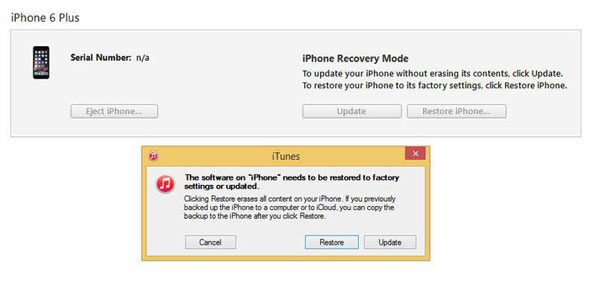
- 释放睡眠/电源,同时按住 home,直到出现“iTunes 已检测到处于恢复模式的 iPhone”。
- 松开 home 键,您的 iPhone 屏幕应该会全黑。这意味着您的 iPhone 处于 DFU 模式。如果没有,请从头开始重复操作。 (对于 iPhone 8/8 Plus 及更高版本,按下并快速释放音量增大按钮;按住侧边按钮直至屏幕变黑。)
- iTunes 可以识别您的 iPhone,然后您可以按照提示从 iTunes 恢复设备。
解决方案 8:取出 iPhone 电池
如果在尝试上述所有方法后您的 iPhone 屏幕变白该怎么办?嗯,硬件问题可能是罪魁祸首。如果您知道如何取出 iPhone 的电池,则可以将其取出。 (P.S.,iPhone 变热?电池坏了可能是造成这种情况的原因)

解决方案 9:联系 Apple Store 零售店寻求支持
我的 iPhone 屏幕呈白色且无法关闭。如果快速修复后现象仍然存在,只需预约并前往最近的 Apple Store 零售店即可。向工作人员明确说出您的问题,等待专家提示。
第 3 部分:如何修复 iPhone 白屏而不丢失数据(终极解决方案)
不想一一尝试繁琐的方法?请简单转向最终解决方案。专门的工具,例如iOS系统恢复允许您通过万无一失的点击解决带有Apple徽标的iPhone白屏问题。那么,它到底是一个什么样的神奇软件呢?
iOS系统恢复概述:
- 在几分钟内轻松修复 iPhone 白屏死机。
- 解决 50 多个 iOS 问题,包括 iPhone 卡在恢复模式、Touch ID 在 iPhone 上不起作用、循环重启、手机屏幕无响应等。
- 两种修复模式有助于解决各种 iOS 系统问题。
- 将 iOS 升级/降级到支持的版本。
- 在所有iDevices上流畅运行,包括iPhone 13/12/12 Pro (Max)/12 mini、iPhone 11/11 Pro/11 Pro Max、iPhone X/XR/Xs/Xs Max、iPhone 8/8 Plus、iPhone 7/7 Plus、iPhone 6/6S/6 Plus、iPod、iPad等。
- 它不会泄露您的隐私。


如何使用 iOS 系统恢复修复白屏死机?
步骤1.在计算机上运行软件
在您的计算机上下载并安装 iOS 系统恢复。启动它并选择“更多工具”>“iOS 系统恢复”。
步骤 2. 将 iPhone 连接到电脑
通过 USB 数据线将您的 iPhone 连接到计算机,然后单击“开始”开始 iPhone 维修。
步骤3.修复iPhone红屏死机
该工具将检测您的 iPhone 的信息。您可以检查设备并点击“修复”。如果检测到的内容有误,只需选择正确的内容并再次点击“修复”即可。
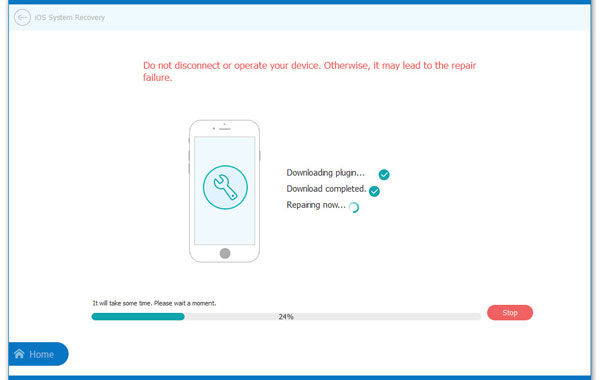
等待修复完成。之后,重新启动你的 iPhone。您会注意到 iPhone 白屏消失了。
防止 iPhone 卡在白屏的额外提示
以下是一些可靠的提示,可以最大限度地降低 iPhone 白屏死机的风险:
- 让您的 iPhone 远离多尘的空间和潮湿的环境,因为它们是您应该防范的物理风险。
- 小心过热,因为当电池或手机的其他硬件资源承受额外压力时,就会出现过热,因此请关闭手机,然后偶尔休息一下。
- 购买 iPhone 保护膜,以缓冲剧烈跌落和水侵入;保护配件还可以减少硬件损坏,从而有助于延长 iPhone 的使用寿命。
- 让您的 iPhone 保持最新的 iOS 版本。
快速总结
好了,以上就是修复iPhone白屏死机的全部内容了。如果没有任何快速解决方案给您带来任何乐趣,您可以选择iOS系统恢复,终极工具,现在就善待自己。最后,如果您觉得这篇文章有价值,欢迎与您的朋友或家人分享。