
要访问新的高级功能并保持设备健康,在 iPhone/iPad 上下载最新版本的 iOS 始终是个好主意。但是,由于安装过程中一些无法解释的原因,您有时可能会看到iOS更新失败的错误。 iPhone/iPad的软件更新错误已不再是罕见现象,已经影响了全球众多iOS用户。但如果您尝试一些有用的方法,这个错误是可以修复的。
在本文中,我们将快速介绍修复 iOS 16 软件更新失败错误的 8 种方法。
方法一:使用iToolTab FixGo更新iOS 16【100%成功】
iToolTab FixGo 是最好的 iOS 系统修复工具之一,可以帮助您升级/降级 iOS。只要 Apple 仍在签名,您就可以升级或降级到任何版本的 iOS。如果您遇到软件更新失败的错误,您可以提前查看最新的 iOS Beta 版本并成功更新到 iOS 16 或 iPadOS 16。只需点击几下鼠标即可。除此之外,FixGo 允许您修复 200 多个 iOS 系统问题,而不会丢失任何数据。您可以免费进入/退出恢复。如果您想购买,该程序可以以更便宜的价格获得。
使用 iToolTab FixGo 修复 iOS 16 更新失败问题的步骤:
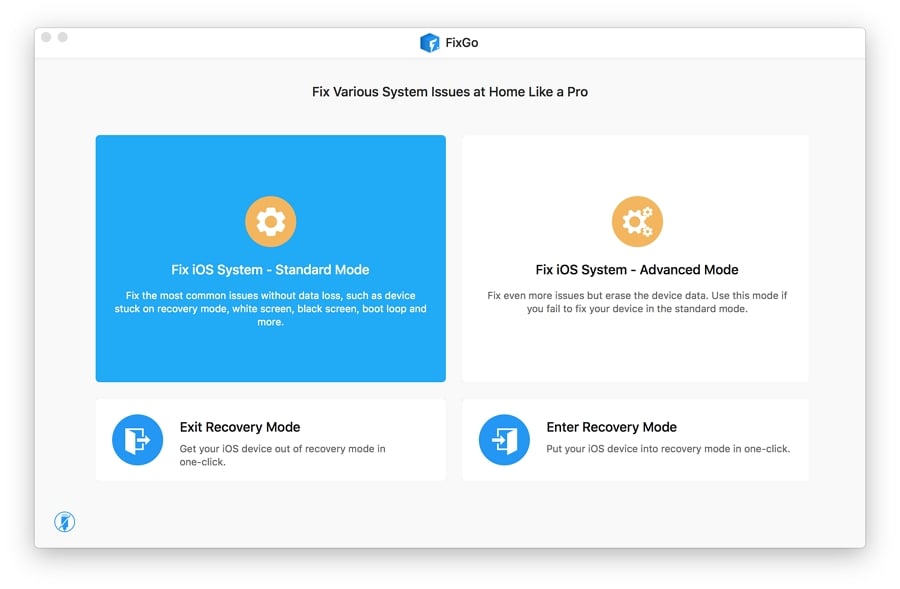
步骤1从 iToolTab 官方网站安装 iToolTab FixGo 后,在您的计算机上运行它。选择“标准模式”从软件主窗口开始该过程。使用闪电电缆将 iPhone/iPad 连接到 PC。当程序检测到您的 iPhone 时,您需要等待。一旦您在 FixGo 中看到您的 iPhone,请点击“立即修复”。
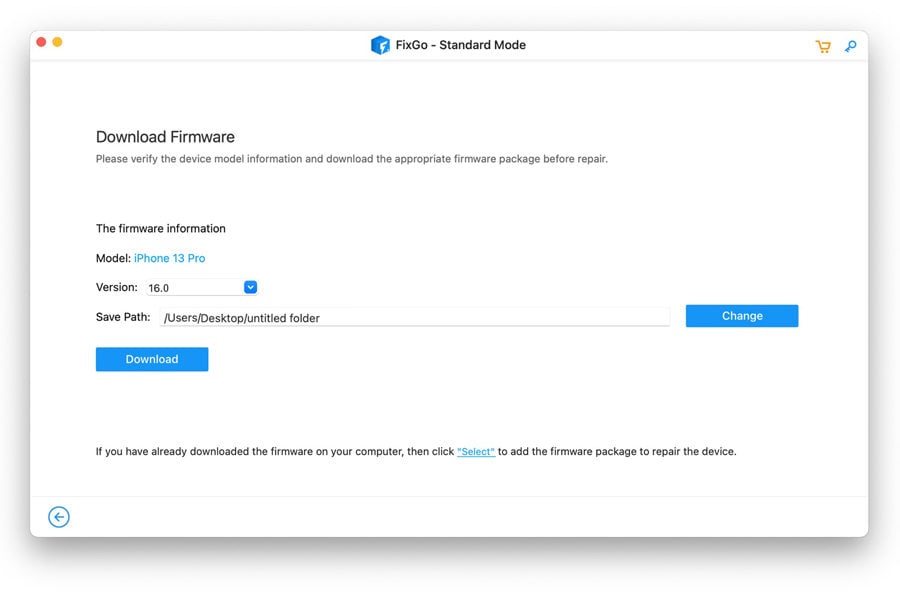
步骤2要修复您的 iPhone,您需要下载最新的固件。只需点击“下载”即可,软件下载固件包时,您需要等待。
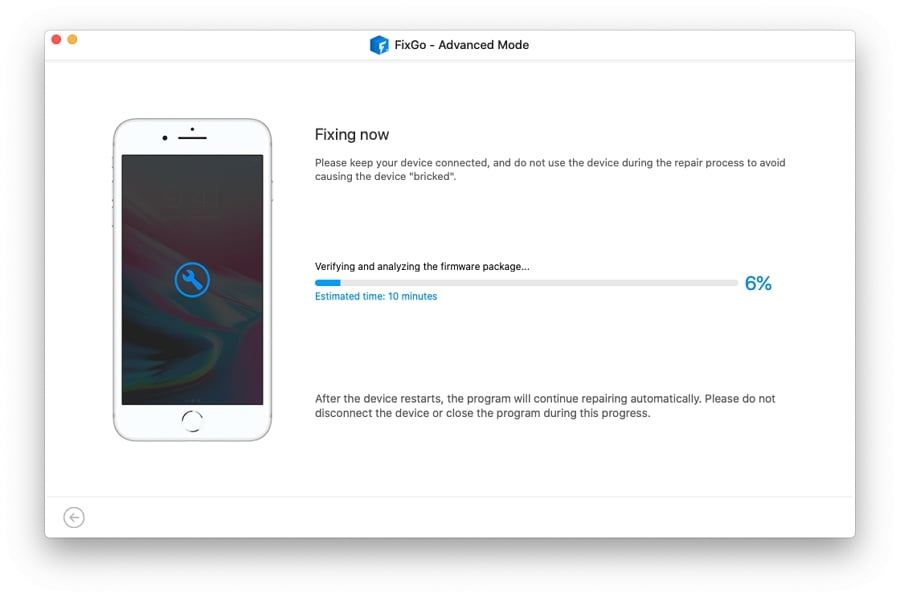
步骤3下载固件包后,单击“立即修复”即可开始修复您的 iPhone。在该过程完成之前,请保持手机与计算机的连接。
您必须首先检查您的iPhone/iPad是否与您要更新的iOS版本兼容。只有一些新设备与新更新兼容。如果您的 iPhone/iPad 太旧,它可能无法安装最新的 iOS 版本。确保您的 iPhone/iPad 在支持的设备中列出。以下列表是 iOS 16 的兼容设备:

方法三:检查网络状态
要解决iOS软件更新失败或iPhone无法更新的问题,这是另一个简单易行的技巧。我们所有人都同意,网络拥塞或信号强度不稳定可能会阻碍该过程并阻止软件下载。因此,建议检查您的网络状态,并在再次更新之前等待一段时间。检查网络状态需要遵循以下几个步骤:
- 首先,您必须检查您的路由器。确保路由器已打开并正常工作。之后大约 10-15 分钟,关闭路由器并等待。
- 打开路由器后,连接到 iPad/iPhone 上的 Wi-Fi。
- iPhone 连接成功后,访问“设置 > 常规 > 软件更新”,然后再次尝试安装新固件。
方法4:重启或硬重启并重试
需要Apple ID认证。但屏幕上并没有出现身份验证的登录框。需要重新启动或重新启动才能重新安装它。
按照给定的步骤重新启动或硬重新启动:
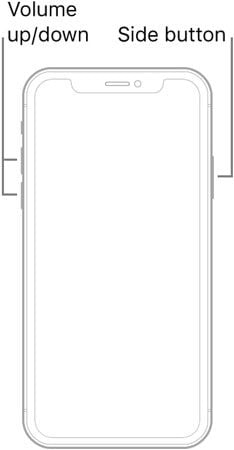
在 iPhone 8/8 Plus/X/XS Mas 及更高版本上:
- 按下音量调高按钮并快速松开。
- 再次按下音量调低按钮并快速松开。
- 直到看到完全黑屏,按住侧边按钮,然后 iPhone 就会自动启动。开机后输入密码即可访问手机主屏幕。直到屏幕上出现设置 Apple 标志以启动 iPhone,再次按侧面按钮。
在 iPhone 7/7 Plus 上:
直到您在屏幕上看到白色苹果徽标,同时按住“睡眠/唤醒”+“音量”按钮。
在 iPhone 6S 及更早机型上:
直到您在 iPhone 上看到 Apple 徽标,同时按下“睡眠/唤醒”+“主页”按钮。
方法 5:释放 iOS 设备上的空间
如果您的手机没有足够的存储空间来存储最新的 iOS 文件,则可能会出现 iOS 16 软件更新失败错误。首先,您必须将安装文件保存在 iPhone 上,然后通过无线方式进行更新。您可以根据 iDevice 上所需的新空间执行以下操作。
- 访问“设置应用程序 > 常规 > iPhone 存储 > 请遵循建议或在照片选项下删除大型旧视频文件”,以清除 iOS 上特定应用程序的文档和数据。您还可以查看所有已安装的应用程序以及应用程序已使用的空间。要删除未使用的应用程序而不删除应用程序数据,请使用卸载应用程序选项。
- 您可以通过按住并点击应用程序图标直至抖动来删除不需要的和未使用的 iOS 应用程序。要删除应用程序,请点击十字标记。
- 确保从 iPhone 中删除大型旧视频文件或照片。
- 要优化存储,请在照片和相机下找到相关设置。

方法 6:重置 iPhone 上的网络设置
如果上述方法不起作用,则问题可能出在您设备的网络设置上。也许您的 iPhone 无法连接到 Wi-Fi 网络或 Wi-Fi 无法工作。重置网络设置可以解决任何无法完成更新的网络相关问题。因此,这将修复软件更新失败的错误。访问“设置 > 常规 > 重置 > 重置网络设置”以重置 iPhone 上的网络设置。
之后关闭你的 iPhone。几秒钟后将其打开并再次尝试更新。
方法 7:使用 IPSW 固件手动更新
通过下载IPSW固件,您可以解决iPad/iPhone软件更新的问题。当其他方法都不起作用时,您只能考虑通过下载 iOS IPSW 文件来执行此操作。当正常程序无法给出结果时,IPSW 是帮助下载最新固件的文件。这种方法是一种漫长而乏味的方法。但如果您仔细遵循以下步骤,此任务会更容易:
- 首先将文件下载到您的个人计算机上。根据其型号和类型,请确保仅下载最适合您的 iPhone/iPad 的文件。对于每种设备型号,您可以在此链接上下载 IPSW 文件。
- 使用 USB 数据线将您的 iPhone/iPad 连接到电脑,您必须等待 iTunes 识别该设备。在 iTunes 中,完成后您需要点击“摘要”选项并继续。
- 小心地按“Shift”(对于 Windows)或“Option”(对于 Mac)并点击“恢复 iPad/iPhone”选项卡,因为此步骤有点棘手。
要选择您之前下载的IPSW文件,上述步骤将帮助您浏览。
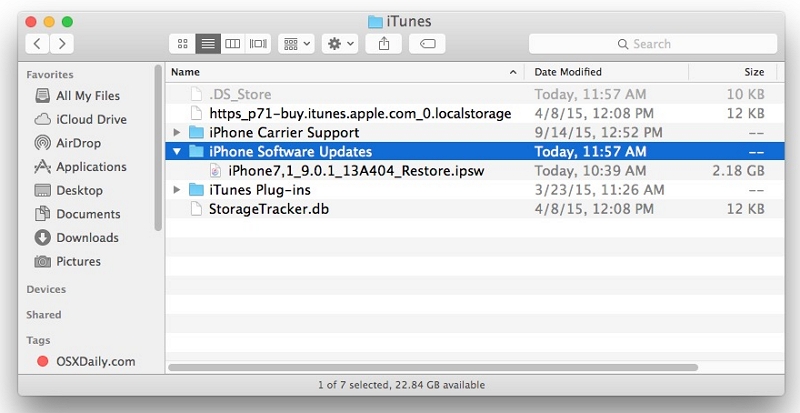
这可能需要几分钟的时间,因此请耐心等待 iTunes 完成软件更新过程。该过程完成后,您可以检索所有备份的数据并继续在最新版本的 iOS 上使用您的 iPhone/iPad。
方法 8:使用c更新你的iPhone
如果您意识到无法自行更新 iPhone,您可能需要一些帮助。每当遇到 iPhone 软件更新失败问题时,您可以使用 iTunes 下载并安装更新。由于您还可以通过 iTunes 为 iPhone 创建备份,因此许多用户更喜欢此过程。
- 在计算机上安装最新版本的 iTunes 后连接您的 iPhone。
- 打开 iTunes 后选择您的设备。
- 点击“摘要”,点击“检查更新”。在那里您将能够在您的 iPhone 上安装新的更新。

关于iOS 16软件更新失败的常见问题
Q1:为什么我的 Apple 软件更新失败?
由于多种原因,您的 Apple 软件更新可能会失败。如果您的设备上没有足够的空间,则可能会发生这种情况。互联网连接不稳定或较弱是另一个可能的问题。要解决此问题,您的设备有时可能需要快速重新启动。
Q2:iOS更新会导致iPhone数据丢失吗?
平稳的 iOS 更新不会导致 iPhone 上的数据丢失。但是,如果更新过程因断电或错误无法更新 iOS 而中断,您可能会丢失现有的 iPhone 数据。在将 iPhone 更新到最新 iOS 版本之前,最好将 iTunes 或 iCloud 中的数据作为备份进行保护。或者,如果您因某种原因丢失了 iPhone 数据,也可以向 iToolTab FixGo 寻求帮助。
更多阅读:
Q3:更新到iOS 16需要多长时间?
时间取决于您的互联网速度。如果您的 Wi-Fi 信号很强并且没有影响服务器的问题,下载 iOS 16 开发者测试版应该需要 5 到 15 分钟。通常安装过程需要 10 到 20 分钟。如果包括 5 到 10 分钟的设置时间,iOS 16 软件升级过程应该需要 20 到 45 分钟。整个过程可能需要 30 到 60 分钟。