
抬腕一看,Apple Watch 黑屏了,按什么都像没反应?先别急着认定它坏了。屏幕不亮不等于手表关机,有时它照样震动、响提示音;电量耗尽后放上充电器,也可能过一阵才显示充电图标。
小编对照苹果支持文档整理了一下,简单讲就是这个顺序:先听声音、看图标;没电就接原装线充 30 分钟;不行再换配件、强制重启一次;能响但没画面就查“屏幕帘幕”;只有出现“手机加手表”动画或红色感叹号时,才做附近恢复。
注意:手表进水、受损、鼓包,或者屏幕翘起时,请停止充电。如果摸着异常发烫,把它从手腕和充电器上取下来,放着自然降温(苹果官方温度说明)。别加热、别冷冻、别按压,也别拆表壳。
先确认手表还有没有反应
- 点一下屏幕,再按压或慢慢转动数码表冠(Digital Crown,侧面那个圆形旋钮),留意有没有声音和震动。
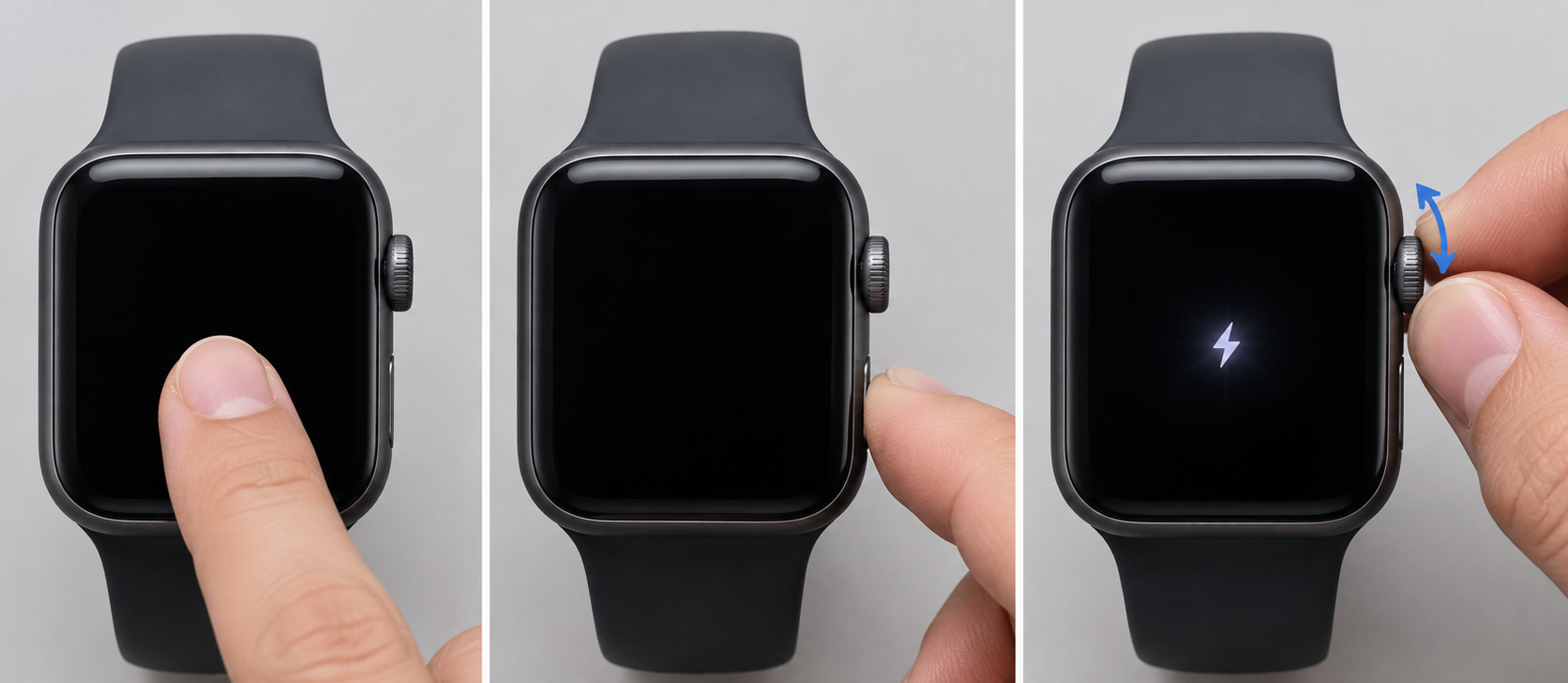
- 在配对的 iPhone 上打开“查找”>“设备”> 您的 Apple Watch,点“播放声音”。能听到手表响,说明它还在响应;列表里只是留着设备条目或旧的地图位置,不能说明问题。
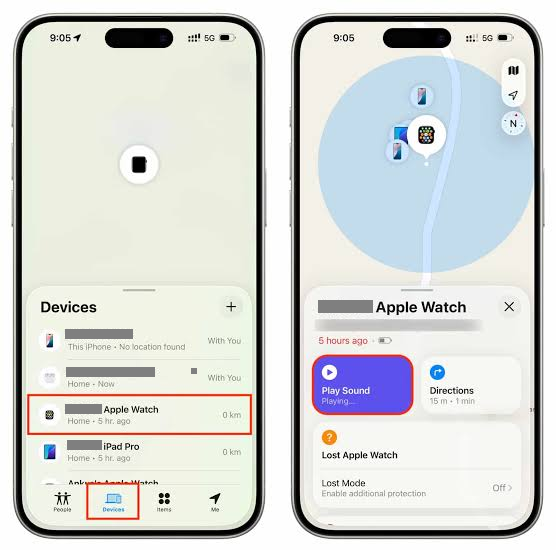
如果显示 Sound Pending(声音等待播放),表示指令还没送到手表,光凭没声音不能断定电池坏了,苹果的“查找”使用说明(英文)里有解释。测试期间请保持配对,别抹掉或移除手表。
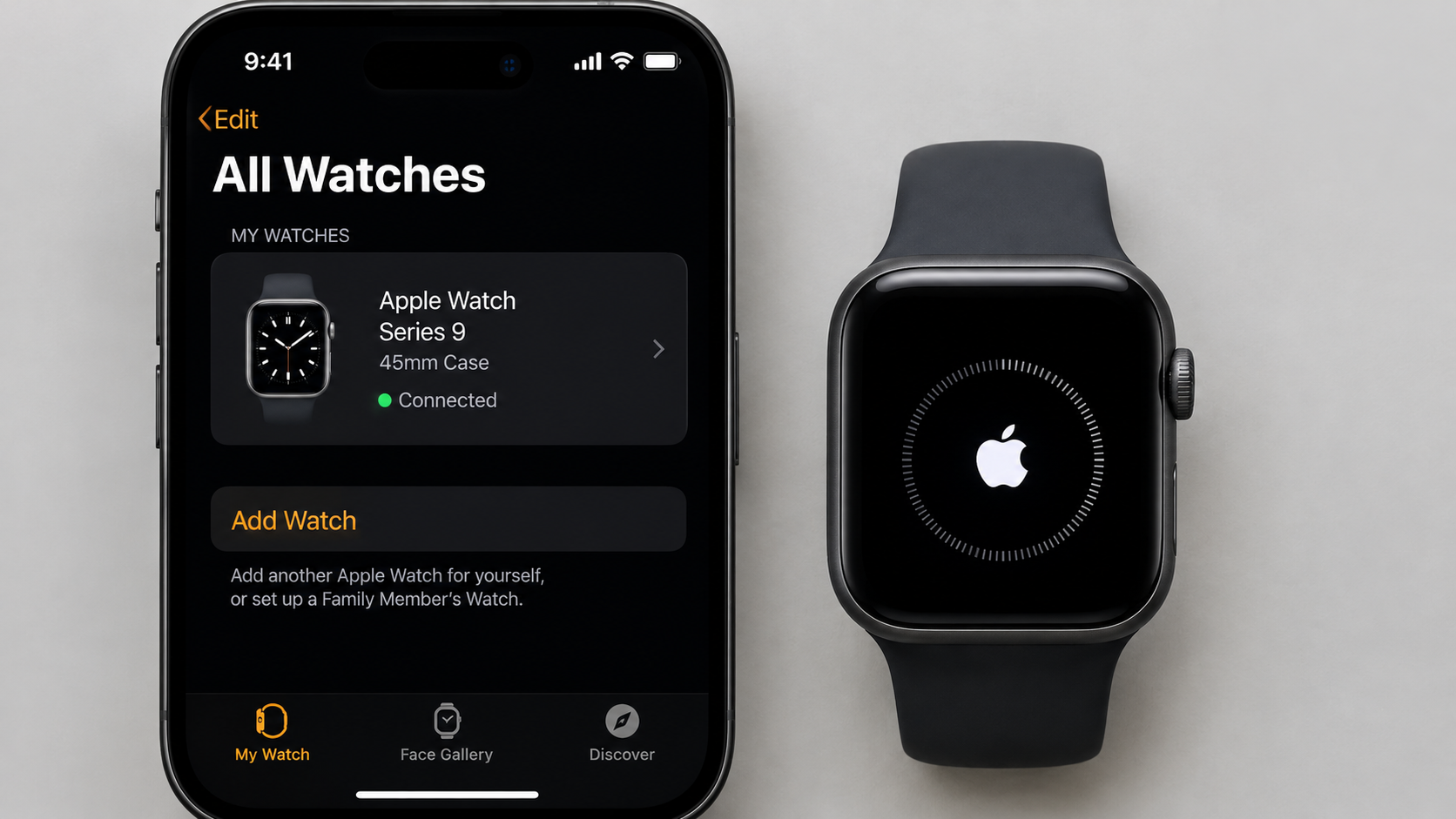
另外要分清:像下图那样,苹果标志外面带一圈更新进度环,和彻底黑屏是两回事。这时让它把更新跑完,不要中途重启。
| 您看到或听到的现象 | 该查什么 |
|---|---|
| 完全没显示,或出现红色闪电、充电线图标 | 先充够时间,再检查充电配件 |
| 有声音或震动,但没画面 | 先查屏幕帘幕,别急着判定屏幕坏了 |
| 一直停在或反复出现苹果标志,且没有更新进度环 | 属于启动异常,别反复重启,手表无法操作时也别抹掉它 |
| “iPhone 加手表”动画或红色感叹号 | 按附近恢复流程处理 |
第 1 步:给没电的手表足够的充电时间
红色闪电表示电量不够开机。按苹果官方充电排查说明,电量耗尽的手表最长可能要充 30 分钟才能开机,甚至才显示充电图标。
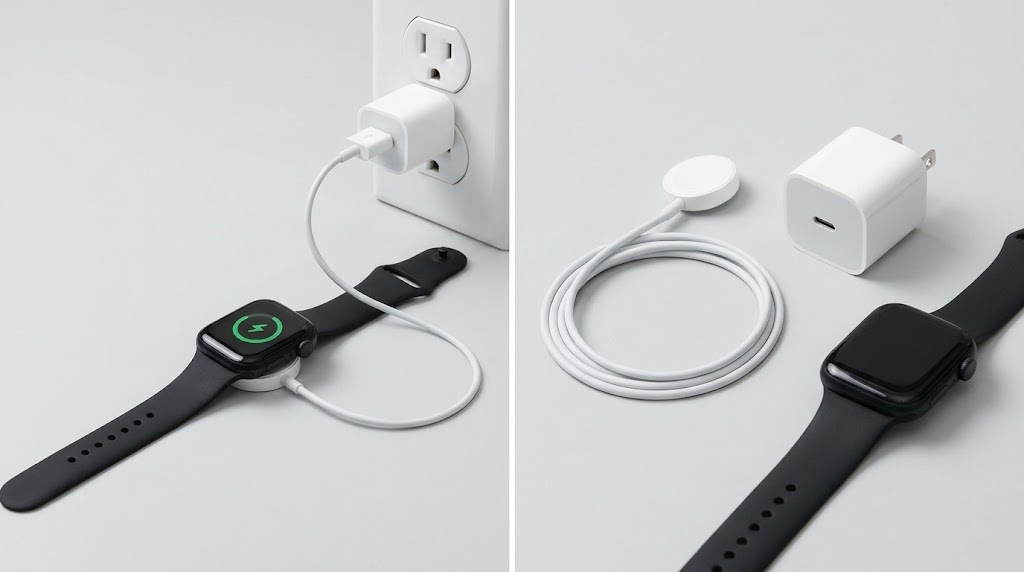
- 用手表原装的 Apple 磁力充电线,接上兼容的 USB 电源适配器和能正常供电的插座。
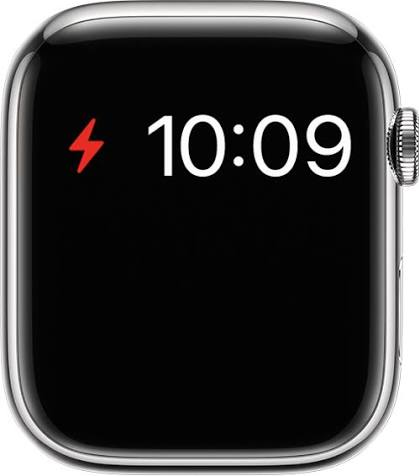
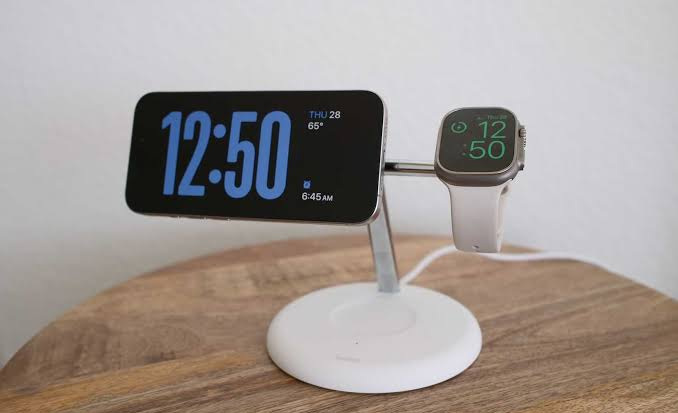
- 把手表背面对准充电器中心。取下妨碍贴合的保护壳或支架。这一步请用原装线测试,别用充电宝类配件(配图仅示意摆放方式)。
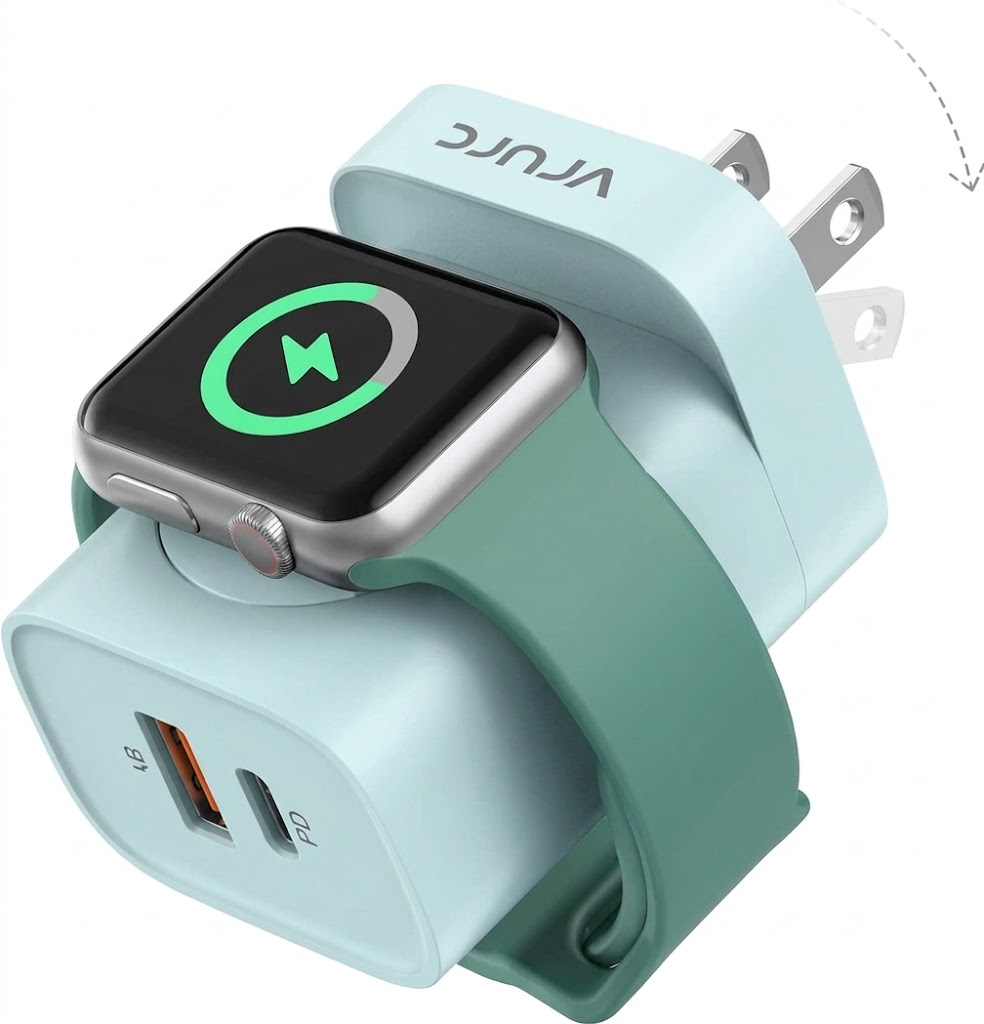
- 红色闪电外面出现圆环,说明已经开始充电;电量回升后可能会变成绿色充电图标。
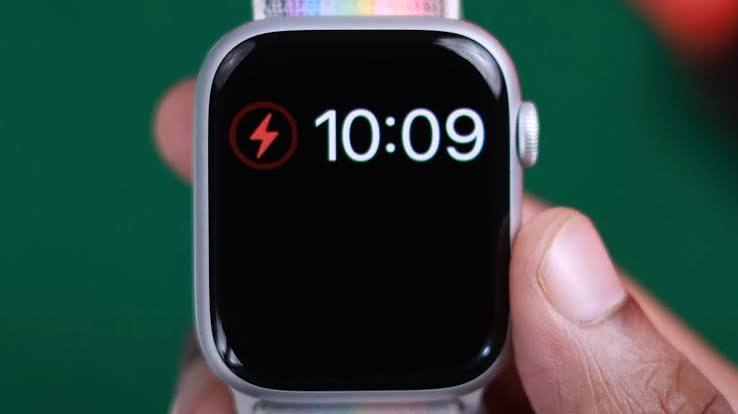
- 保持连接 30 分钟。还没开机的话,按住侧边按钮,看到苹果标志再松手。
能开机就继续充着;完全没变化,先别怪电池,下一步查配件。
第 2 步:检查充电线、适配器和接触情况
磁铁能把手表吸住,不代表充电器真的在供电。换一根好用的线或一个适配器试试,往往就能看出是不是配件的锅。
- 先断电,用干燥软布擦净手表背面和充电器;新充电器两面的保护膜都要撕掉。
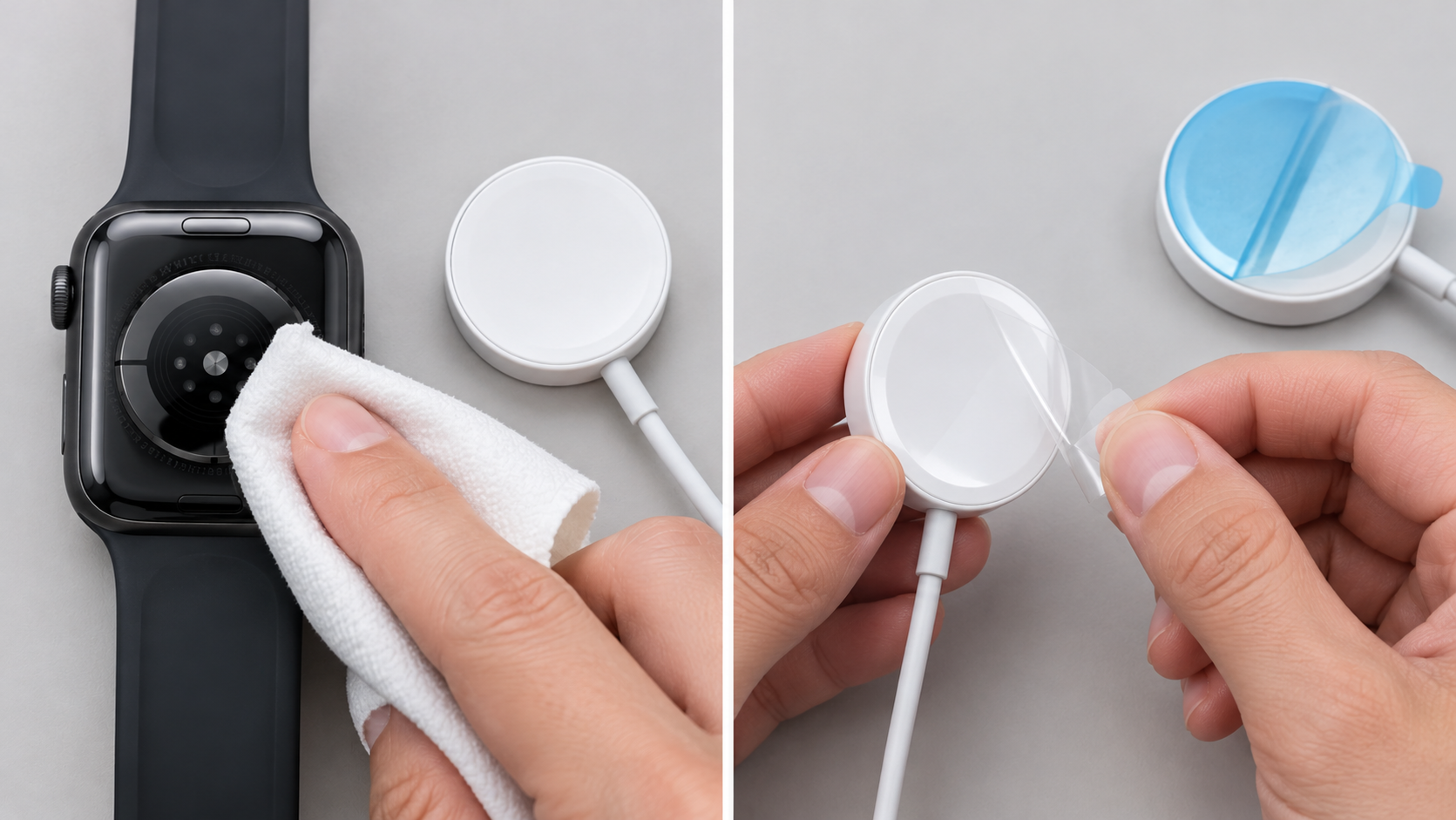
- 重新插紧,再依次换插座、换线、换兼容的 USB 适配器,一次只换一样。
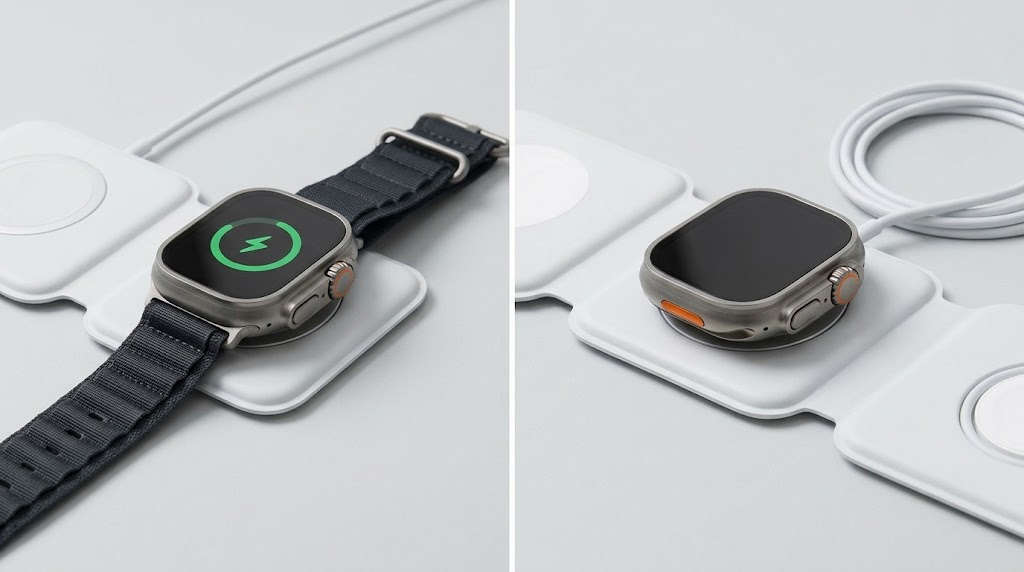
- 大尺寸手表放在 Apple 磁力充电底座或 MagSafe 双项充电器上时,可以调整充电头角度或让它平放。Ultra 机型的表带如果挡住接触,先拆下来。
换完配件后同样要等最长 30 分钟。如果换上的配件能充,就把原来那件坏的换掉。
第 3 步:强制重启一次没反应的手表
屏幕黑着、调不出关机滑块时,可以试试强制重启(苹果使用手册)。它不会抹掉已保存的数据。请放在充电检查之后做,正在更新或恢复时不要用。
- 同时按住侧边按钮和数码表冠至少 10 秒。如果手表还是充不进电,苹果的充电排查流程也允许放在充电器上做这一步。
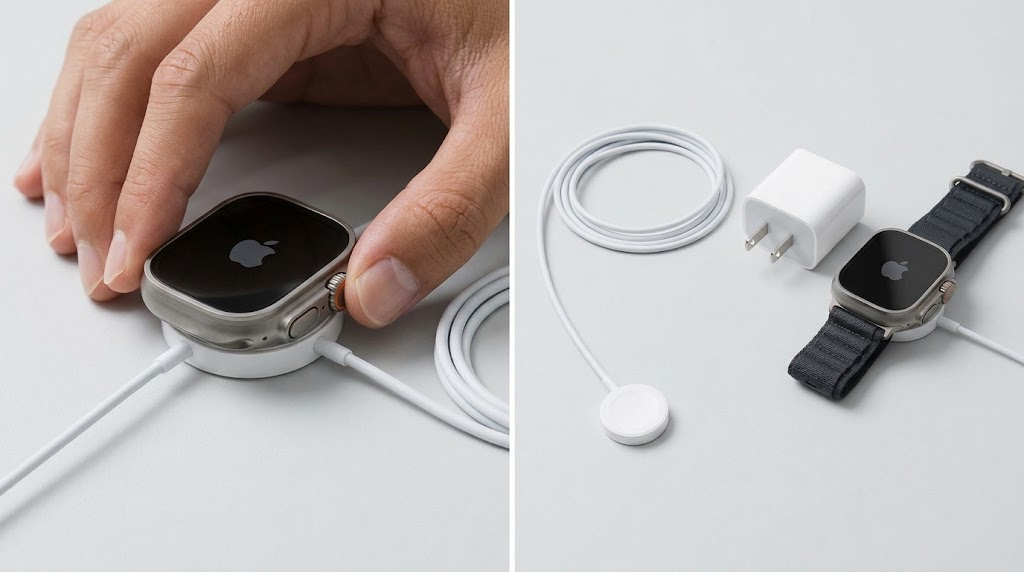
- 看到苹果标志后两个键一起松开,等它启动完成。
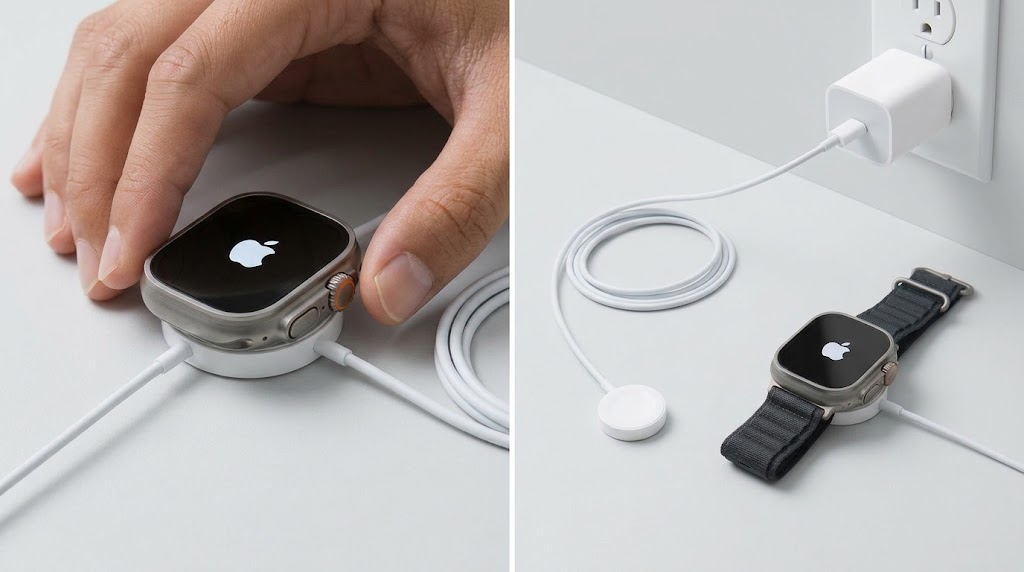
表盘回来了就不用重置。只有声音没画面,接着查下面的显示设置;换过配件仍毫无反应,请联系 Apple 支持,期间保持手表配对。
第 4 步:查“屏幕帘幕”和亮屏设置
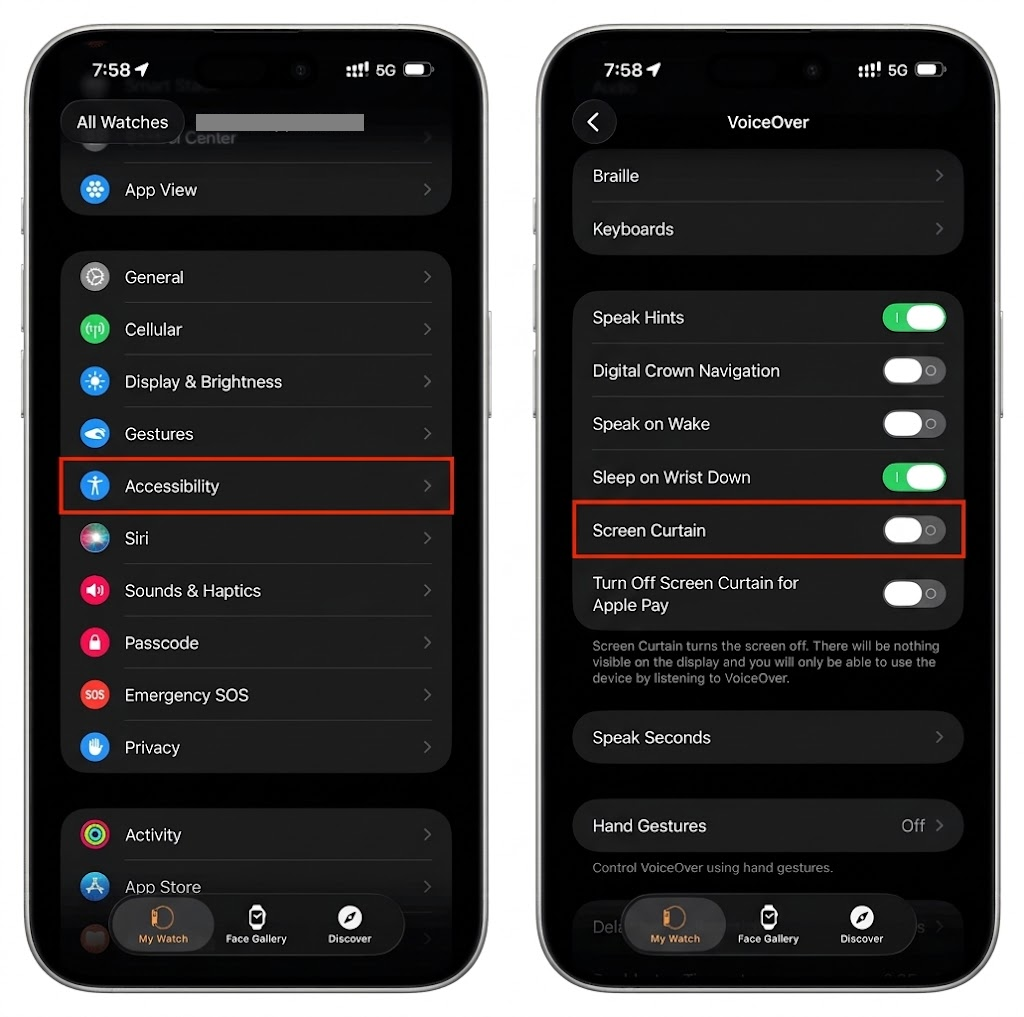
手表能出声却一直黑屏,可能是开了屏幕帘幕。它是旁白(VoiceOver,读屏功能)里的一个选项,作用就是故意把屏幕关掉。只要配对的 iPhone 还能连上手表,就可以按苹果的屏幕帘幕说明(英文)在手机上改。
- 打开 iPhone 上的 Watch App,进入“我的手表”>“辅助功能”>“旁白”>“屏幕帘幕”,开着的话就关掉。您平时需要旁白的话,旁白本身保持开启即可。
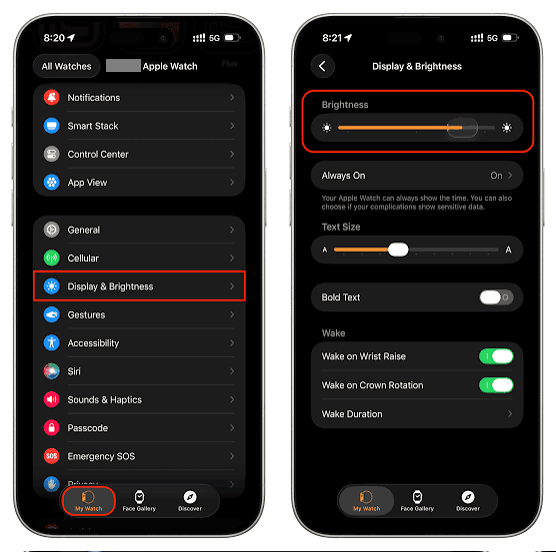
- 回到“我的手表”>“显示与亮度”,调高亮度;如果问题是抬腕不亮,打开抬腕唤醒。
- 点屏幕能亮、抬腕不亮,就去控制中心关掉剧院模式(两个面具图标)。按侧边按钮打开控制中心;watchOS 9 或更早版本是在表盘上向上轻扫。
如果点屏幕、按表冠都唤不醒,剧院模式和低电量模式解释不了这种情况。低电量模式可能关掉“全天候显示”,那是另一回事。更多唤醒选项可看苹果的显示设置指南(英文)。屏幕帘幕本来就是关的、手表有反应但依旧黑屏,建议直接送检,别反复解除配对或乱改设置。
第 5 步:只有出现恢复图标才做附近恢复
看到“iPhone 加手表”动画或红色感叹号,再按苹果的附近恢复说明(英文)操作。单纯黑屏不需要走这套流程,也别靠打断开机去“制造”恢复图标。
- 准备一台已解锁、系统更新到最新兼容版本的 iPhone 或 iPad,打开 Wi-Fi 和蓝牙。它不必是原来配对的那台。手表电量要充到至少 50%,全程放在充电器上。
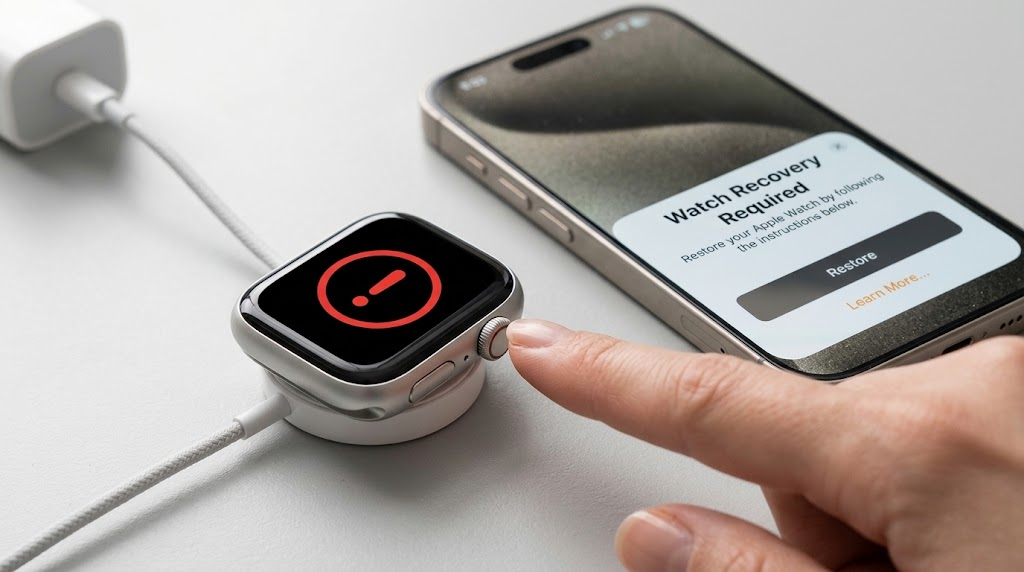
- 如果是“iPhone 加手表”动画:把设备靠近手表,连按两下侧边按钮,跟着提示做。下图仅作示意,请以您设备上实际弹出的提示为准。
- 如果是红色感叹号:先连按两下侧边按钮,确认充电和设备靠近这些条件都满足,再连按两下并按提示操作。注意按的是扁平的侧边按钮,不是圆形表冠。
连不上的话,换一个可信任的 2.4 GHz Wi-Fi,并避开需要网页登录或企业认证的网络。无法确认电量是否达标,或恢复依旧失败,就联系 Apple 支持。恢复完成后按提示设置,确认表盘正常出现。
什么时候该送修?
这几种情况建议交给苹果检测:充电配件正常但手表始终没反应、能出声却一直黑屏、反复进入恢复状态。自查没成功,并不能说明到底是哪个部件坏了。
您可以通过 Apple Watch 维修服务页面预约检测和估价,记得说明是否摔过、进过液体、受过热或屏幕翘起。在工作人员要求之前,不要自行抹掉或解除配对。
等手表恢复正常,想把会员卡、票券装进手腕里,可以接着看iOS 27 钱包自制通行证教程。
常见问题(FAQ)
手表黑屏但还会震动,是屏幕坏了吗?
不一定。先在 iPhone 上确认屏幕帘幕是否开着,再检查亮度。都没问题还是黑屏,就送去检测。
放上充电器完全没反应,要等多久?
最长等 30 分钟。还是没图标,就换线、换适配器后再试一轮。
强制重启会丢数据吗?
不会抹掉已保存的数据。不过正在更新或恢复时别用。
强制重启按哪两个键?
侧边按钮和数码表冠同时按住至少 10 秒,出现苹果标志后松开。
我要不要先解除配对再试?
不建议。排查期间保持配对,别抹掉手表;送修时按服务方的指引来。