

您的 Xbox Series X 或 Series S 账号登得好好的、游戏也能下载,偏偏一到多人联机就匹配不动、邀请失败,或提示账号不允许在线游戏?
简单讲,能上网不等于能联机。先看 Xbox 服务状态,再核对订阅和多人游戏权限,然后完全退出游戏重开;好几款游戏都连不上,才轮到查网络和 NAT。订阅或隐私限制造成的问题,改路由器是解决不了的。
1. 查 Xbox 服务状态,换个游戏对比
服务器出故障时,您家的网络可能一切正常。所以改设置前,Xbox 和游戏自身的服务都要看一眼。
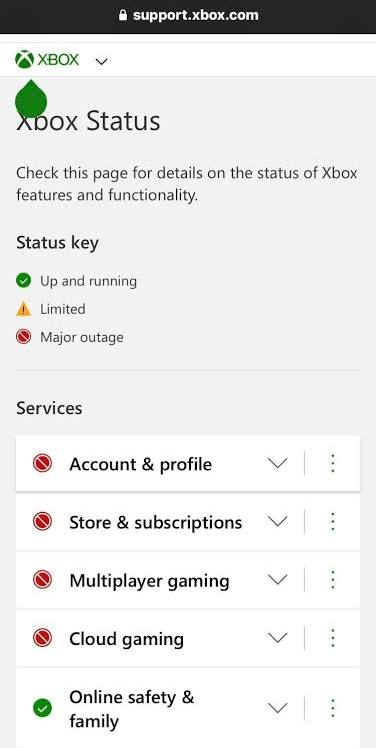
- 打开 Xbox 服务状态页(英文),查看账户和档案、多人游戏、游戏这几项的实时状态,别拿下图里的颜色当结果。
- 再看游戏发行商的官方状态页或已知问题页。如果正好有故障公告,等恢复后再试。
- 用同一个账号档案,在另一款已安装的游戏里试着加入联机。只进到标题画面不算,要看能不能真正加入对局。
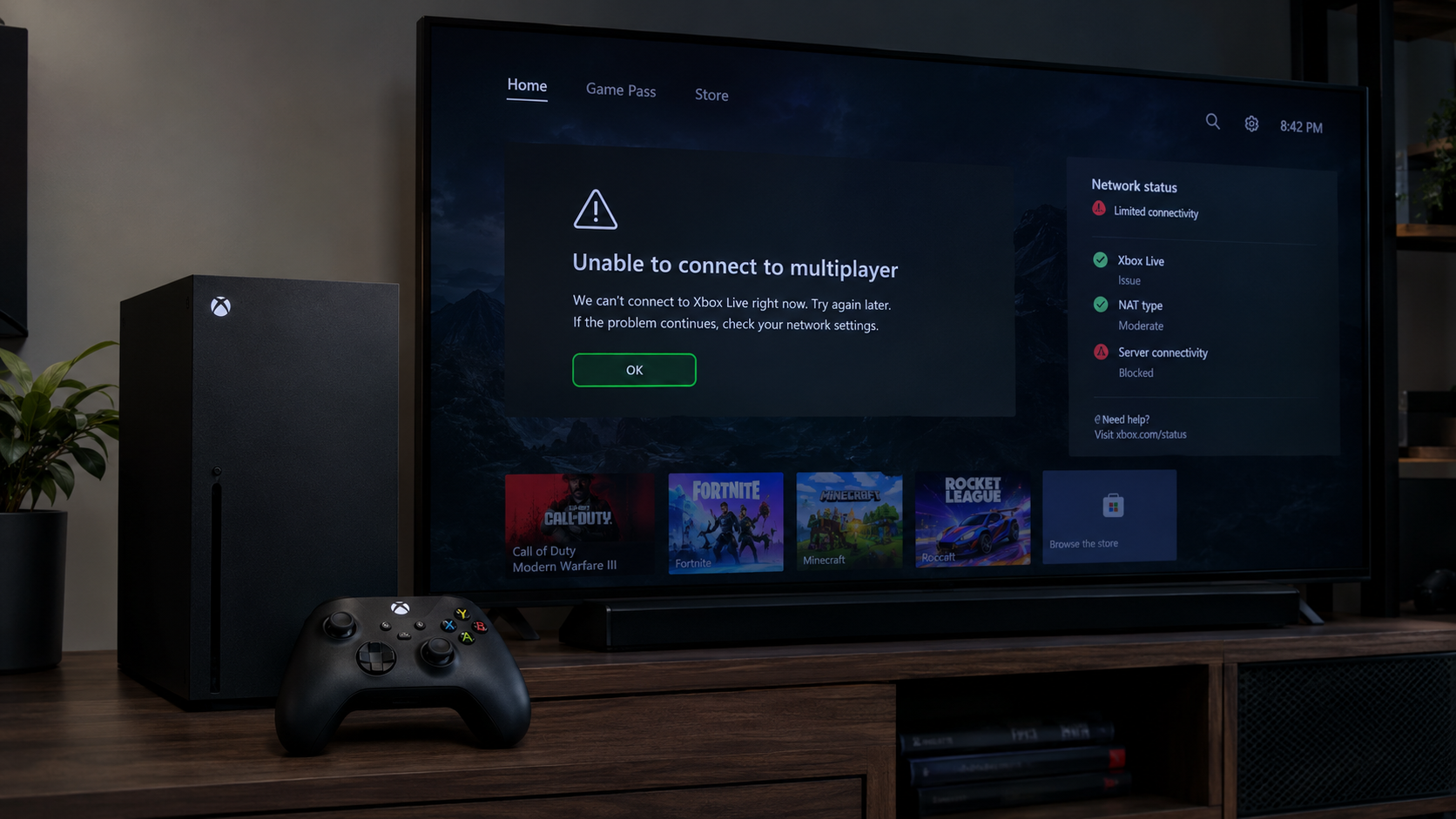
只有一款游戏不行,就查它的更新、关联账号、是否支持跨平台以及版本是否一致。只是某一个邀请失败,还要看房间是否可加入、游戏有什么邀请规则。
2. 确认账号有联机资格
弹出订阅提示,说明要查账号而不是修网络。另外记住:免费游戏的联机不需要 Game Pass。
- 按 Xbox 按钮 > 档案和系统(Profile & system),确认登录的是您要用的玩家代号。
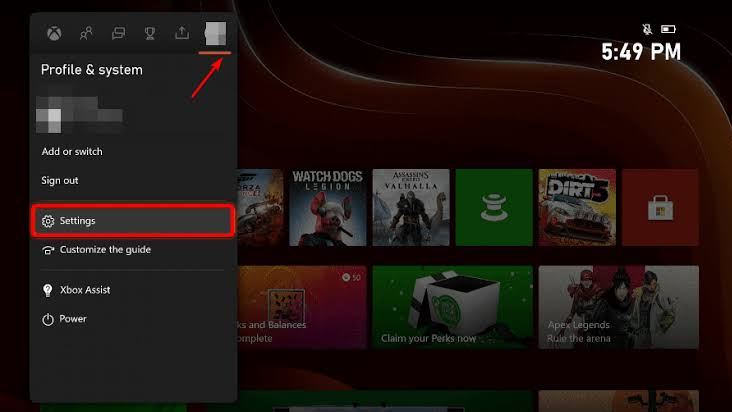
- 打开设置 > 账户 > 订阅(Subscriptions),看实际生效的是哪个套餐,不要只看有没有菜单入口。
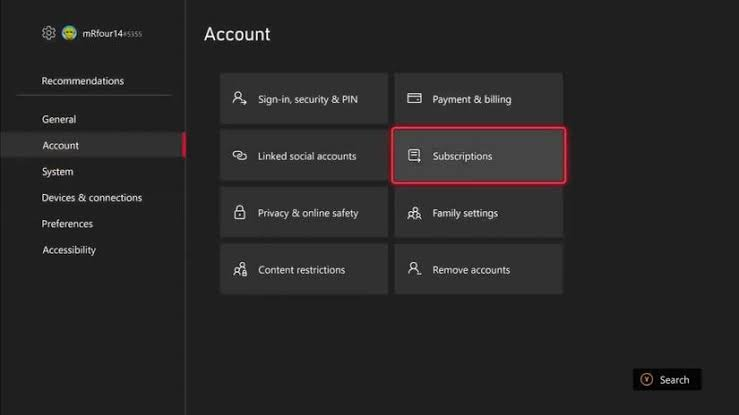
主机上的付费游戏联机,Game Pass Essential、Premium、Ultimate 都包含;单独的 PC Game Pass 不包含。分档说明可看 Xbox 官方的套餐公告(英文),当前权益以套餐对比页(英文)为准。买了游戏和有联机资格是两回事。
家里本来就在共享订阅的,请订阅者到设置 > 常规 > 个性化 > 我的主 Xbox(My home Xbox)确认指定的是哪台主机。主机切换次数有限,别为了测试随便换。
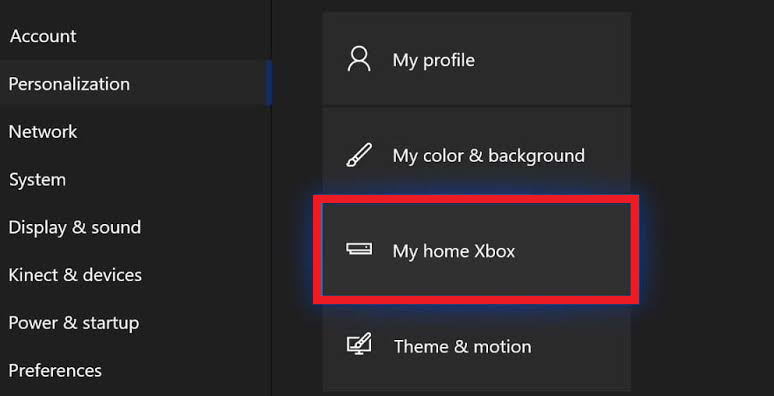
套餐符合条件、游戏却还让您付费,请联系 Xbox 支持,别急着退订再重买。
3. 检查多人游戏和跨平台权限
还没开始匹配就提示“账号设置不允许”,改对应的权限就行,不用把整套隐私设置都放开。
- 进入设置 > 账户 > 隐私和在线安全 > Xbox 隐私 > 查看详细信息和自定义 > 通信和多人游戏。
- 经账号主人同意,把您可以加入多人游戏设为允许。
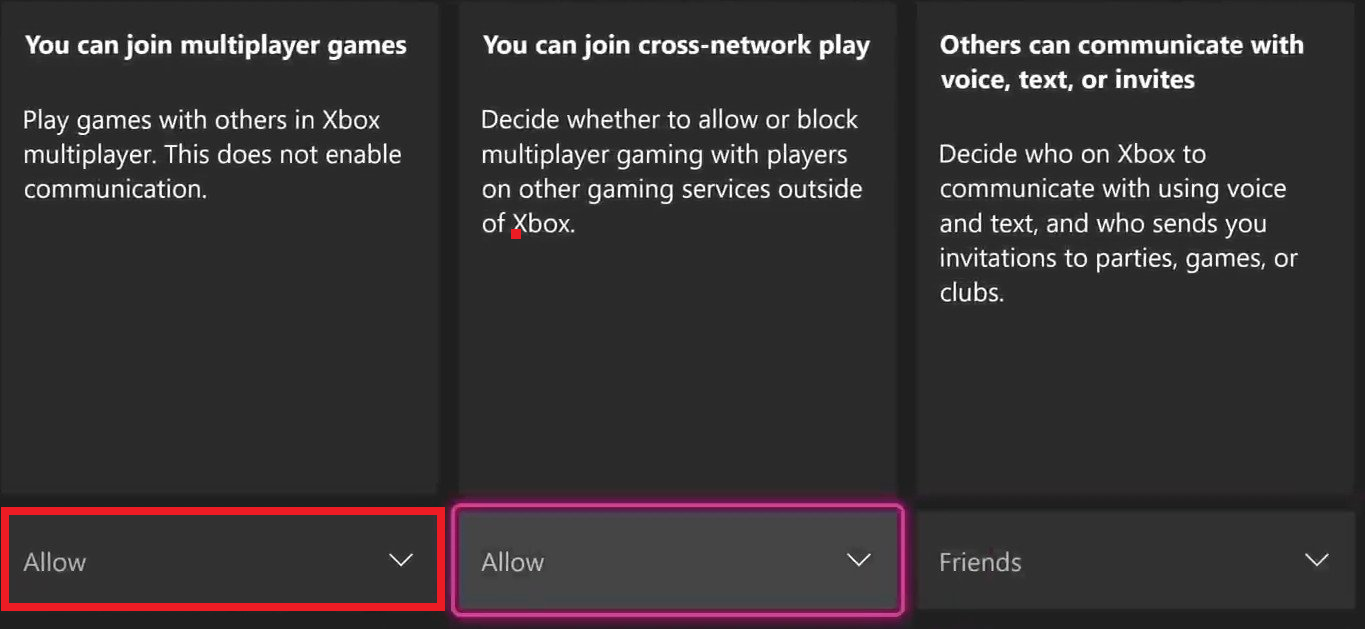
- 需要和其他平台玩家一起玩时,再允许跨网络游戏(cross-network play),并打开游戏内的跨平台开关。
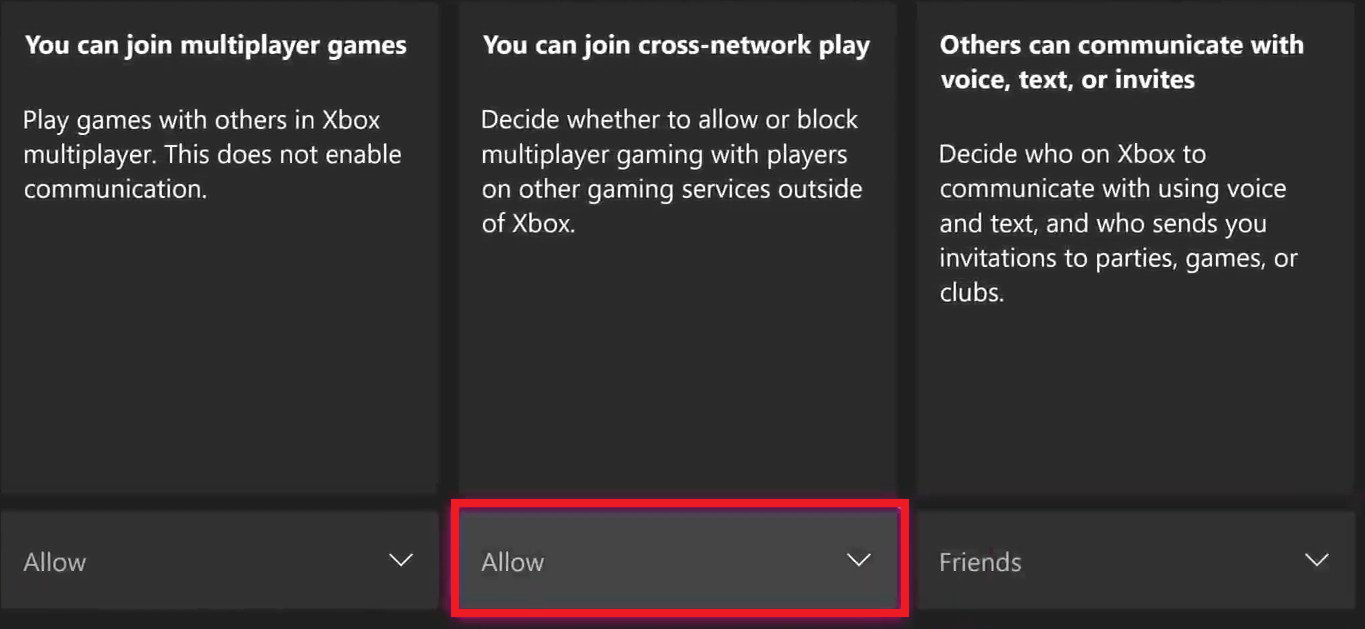
儿童账号要由家庭组织者修改,Xbox 隐私设置说明(英文)介绍了怎么在家庭设置里选中成员。改完让该账号退出再登录,重开游戏。已经是“允许”却仍受限,就把这个矛盾反馈给支持,别靠改孩子年龄或解除家长控制来绕过。
另外,有些地区的游戏联机还有年龄验证,可以参考 GTA 6 澳大利亚年龄验证怎么过。
4. 别用“快速继续”,完全退出再进
快速继续(Quick Resume)能让游戏从上次的画面接着玩,但可能停在旧房间里没重新连服务器。完全退出后重开,才会建立新连接。能存档先存档,退出会丢掉未保存的进度。
- 按下图所示的 Xbox 按钮打开指南。
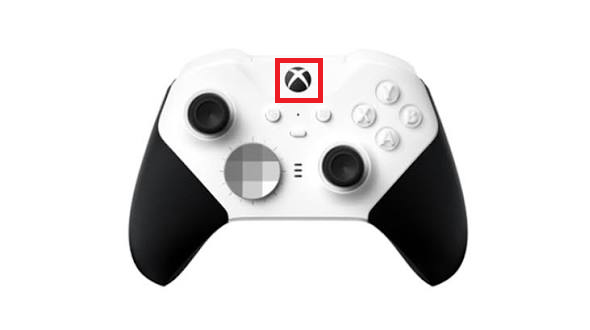
- 选中游戏,按菜单键,选退出。重新打开后用同样方式加入。退出不会卸载游戏。
- 如果全新启动没问题、一恢复就掉线,在游戏磁贴上按菜单键 > 管理游戏和加载项 > 快速继续设置,只对这款游戏勾选禁用快速继续。
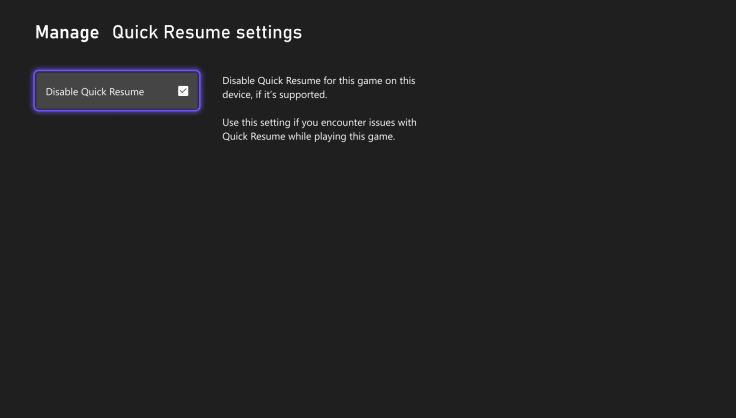
这个按游戏单独关闭的选项来自 2026 年 4 月的 Xbox 系统更新(英文)。找不到的话,先用“退出”顶上,同时检查主机更新。
游戏更新在我的游戏和应用 > 查看全部 > 管理 > 更新,主机更新在设置 > 系统 > 更新。装完别断电,重启主机后再测。
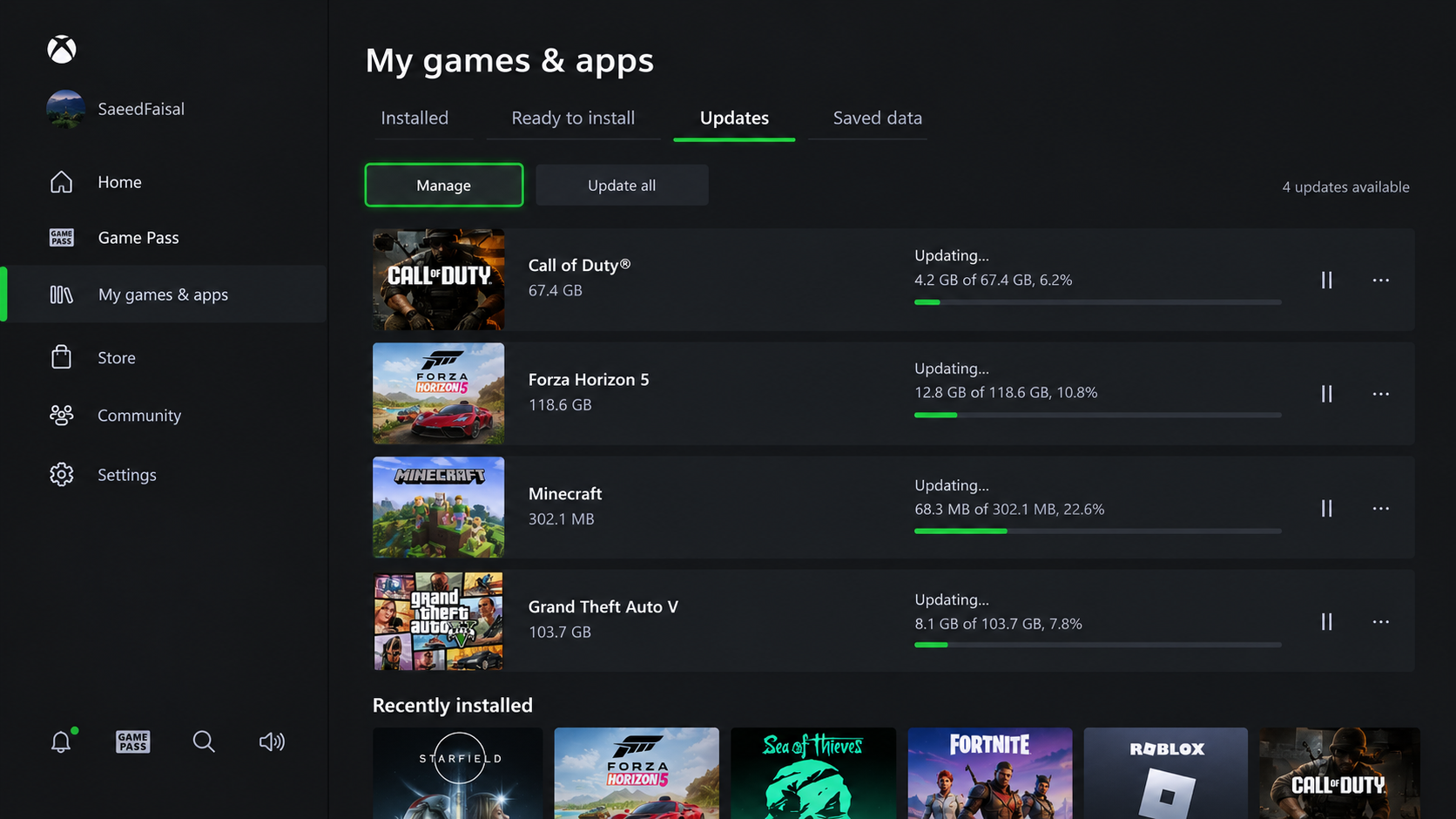
更新后全新启动,只有这一款还不行、别的联机游戏正常,那就找游戏发行商。
5. 测试主机的网络连接
多款游戏都连不上时,主机自带的测试就派上用场了。能连互联网,不代表多人连接一定成功。
- 打开设置 > 常规 > 网络设置,先运行测试网络连接,再运行测试多人游戏连接(如有)。基础网络就没过的话,先按提示解决。
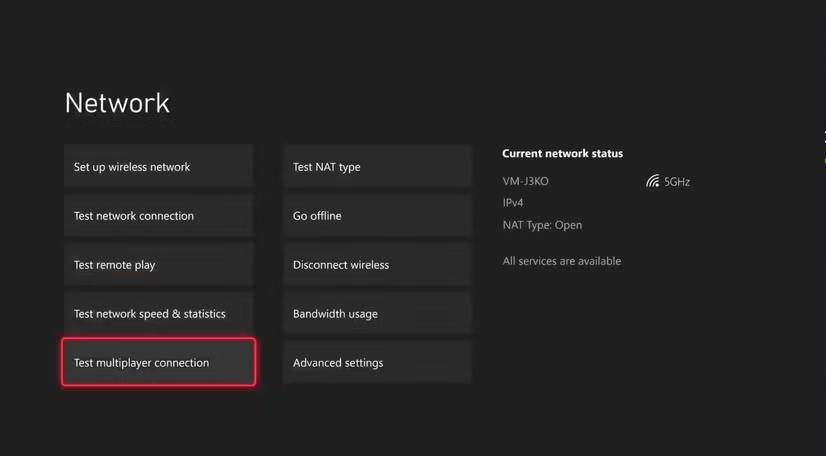
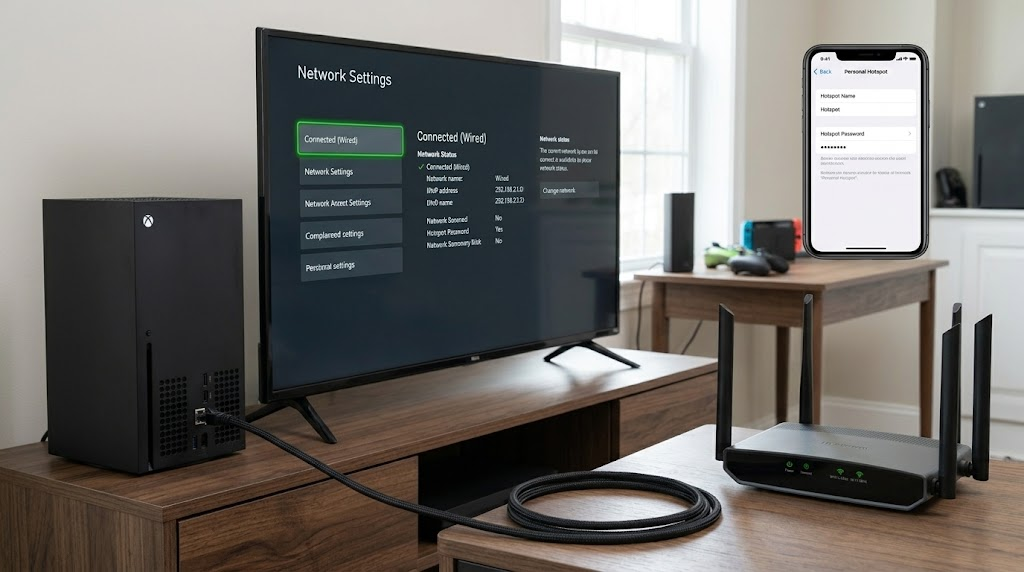
- 记下准确的报错和当前网络状态里的 NAT 类型(可以理解为路由器对外连接的开放程度)。图中的“中等/UPnP”只是示例。
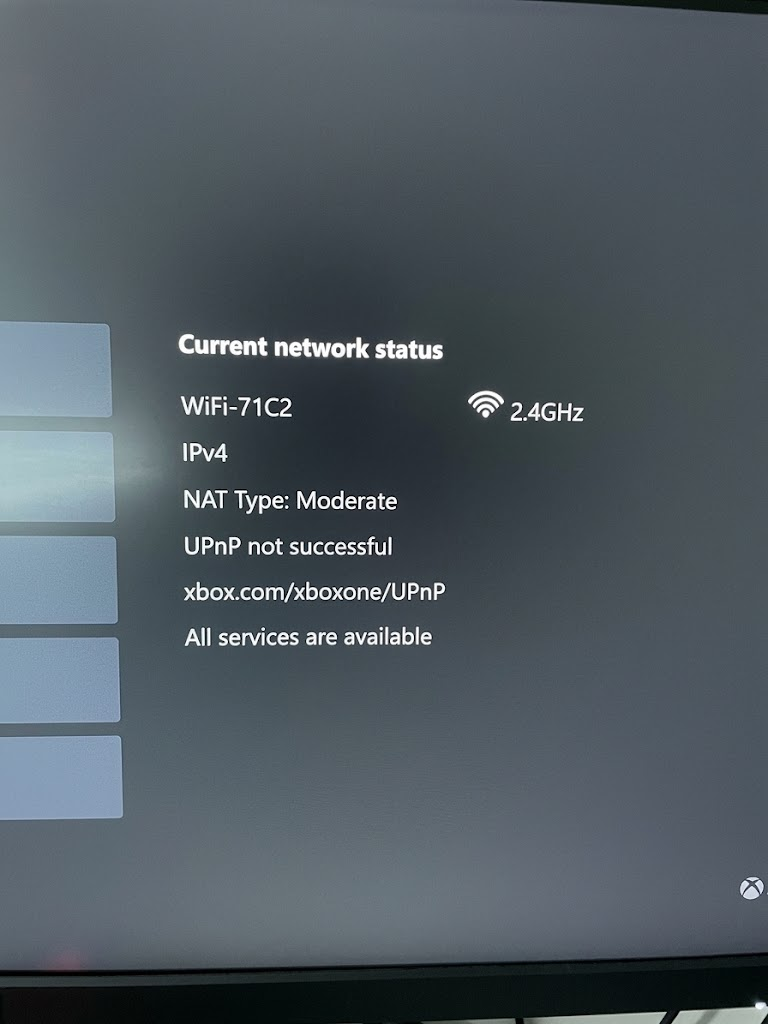
- 经网络管理者同意,按说明书方法重启一次光猫和路由器(是重启,不是恢复出厂设置),网络恢复后重测。
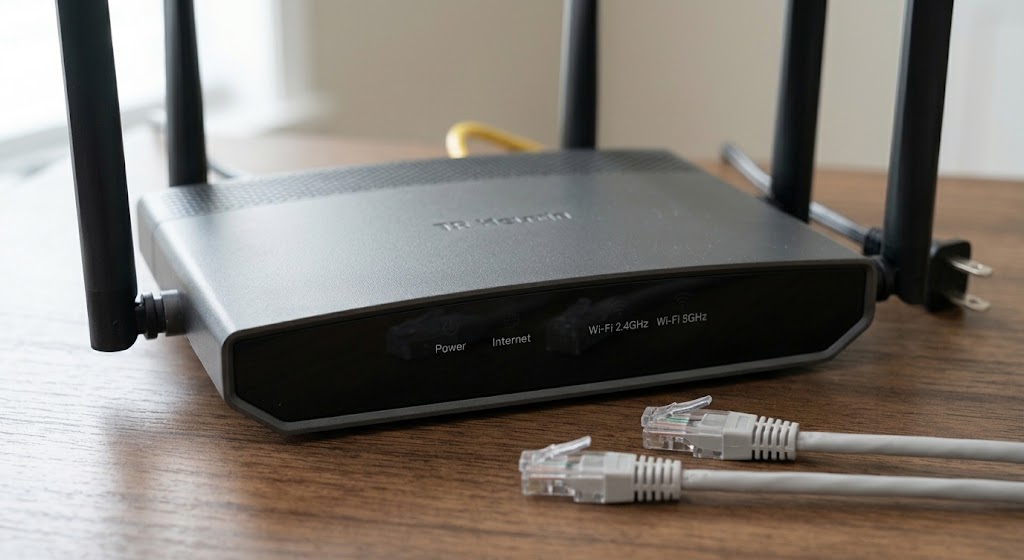
- 也可以用网线把 Xbox 接到同一路由器的 LAN 口,或短暂换另一个可用网络,用同一游戏、同一账号重试。
| 对比结果 | 说明什么 |
|---|---|
| 同一路由器插网线就正常 | 问题很可能出在 Wi-Fi |
| 只有换别的网络才正常 | 要查家里网络或运营商,路由器不一定坏了 |
手机热点本身可能有 NAT 限制,热点下失败说明不了什么。用热点时注意流量,别顺手下载游戏。
6. 按具体的 NAT 提示处理
NAT 影响您能和哪些玩家连上,但解释不了订阅提示,也盖不过账号权限。先确认主机上显示的到底是哪条警告。
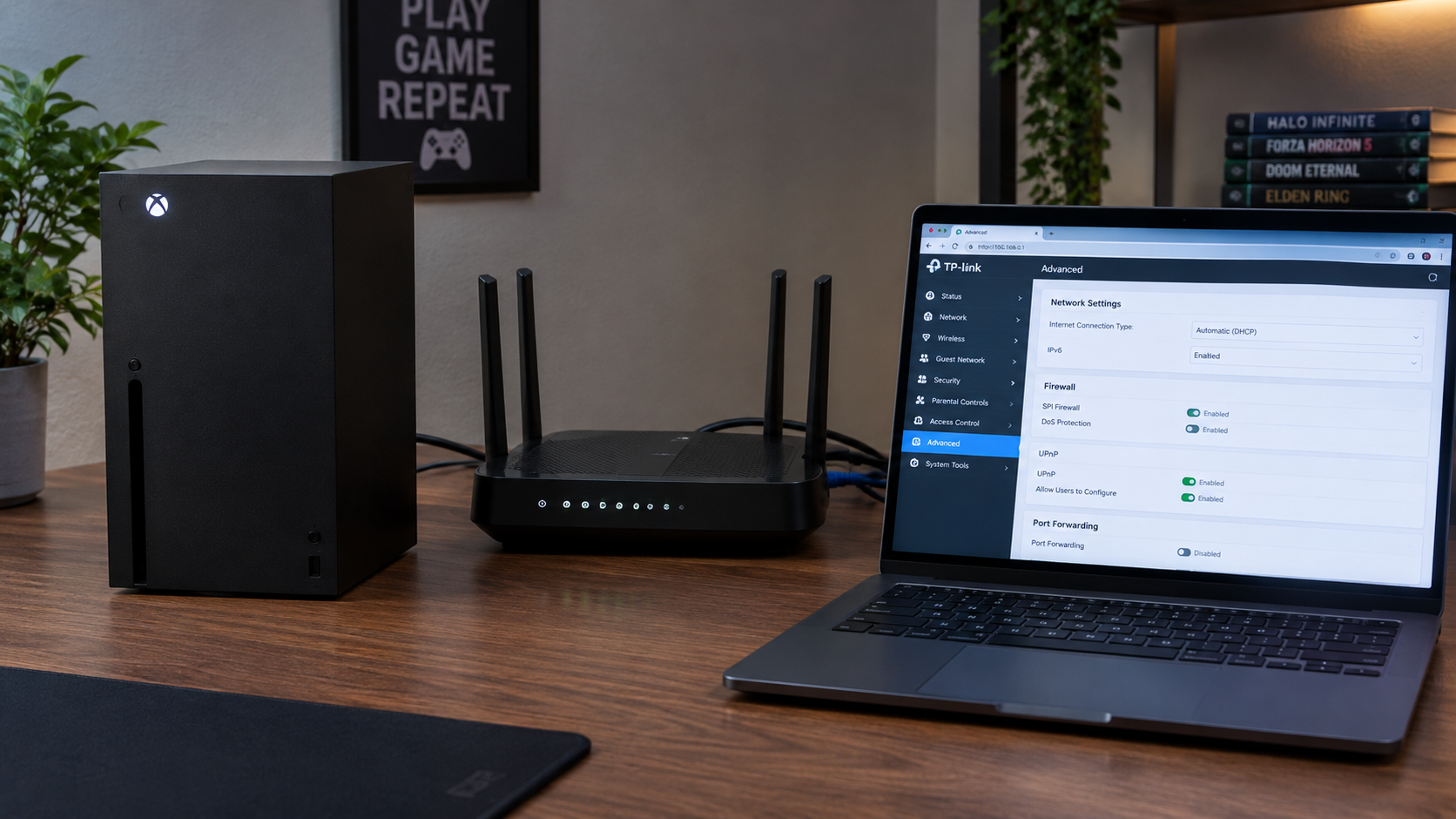
注意:路由器设置只应由网络所有者或管理员修改。别把恢复出厂设置、关防火墙、开 DMZ,或 UPnP 和手动端口转发混用当作万能解法。
| Xbox 显示 | 怎么办 |
|---|---|
| UPnP 未成功 | 按路由器厂商的方法开启或刷新 UPnP |
| 检测到双重 NAT | 请管理者或运营商检查是否串了两台路由设备;桥接或 AP 模式要按具体设备说明设置 |
| 严格、不可用或 Teredo 错误 | 对照 Xbox NAT 排错页(英文)相应章节,并问运营商共享 IP 是否妨碍连接 |
| 开放或中等 | “中等”可能限制部分点对点连接,但单凭标签定不了原因,要结合实际加入结果和其他报错 |
改完后运行测试 NAT 类型,再回原来的游戏试一次。警告消失且能联机,才算解决。
还是进不去怎么办
联系 Xbox 支持时,带上准确报错、游戏名、发生时间和地区、订阅与权限检查结果、网络对比结果。只有一款游戏出问题找发行商,只有家里网络不行找运营商,收到封禁通知则走账号申诉。截图别带密码、恢复代码和支付信息;这些排查也不需要删存档或重置主机。
常见问题(FAQ)
能上网、能下载,为什么就是联不了机?
联机还取决于订阅、账号权限、游戏服务器和 NAT,逐项排查即可。
玩免费游戏联机要买 Game Pass 吗?
不需要。免费游戏的多人模式不要求订阅。
只有 PC Game Pass,主机能联机吗?
单独的 PC Game Pass 不包含主机付费游戏联机。
禁用快速继续会影响别的游戏吗?
按游戏单独禁用时,只影响您选的那一款。