

打开 AutoCAD,图纸还在,菜单栏、功能区(Ribbon,顶部那排带选项卡的大按钮)或工具栏却不见了?这些控件的显示状态是单独保存的,跟图纸文件无关,所以重新打开图纸往往没用。
简单讲,按从轻到重的顺序处理:先退出“全屏显示”并打开功能区;缺经典菜单就把 MENUBAR 设为 1;再切回常用工作空间、在 CUI 里补回控件;功能区是空的就检查 CUIX 界面文件;最后才备份并重置设置。多数情况在前几步就能解决。
本文步骤适用于 Windows 版 AutoCAD 系列桌面软件。Mac 版界面不一样,这里的工作空间操作和快捷键不能直接照搬。
第 1 步:退出全屏显示,重新打开功能区
全屏显示(Clean Screen)会把功能区、工具栏和选项板藏起来,好让绘图区更大。它不会隐藏快速访问工具栏和命令窗口,这两样不见了要另外处理。
- 按两次 Esc 取消当前命令,输入
CLEANSCREENOFF后按回车。功能区看不见也能照常输入命令。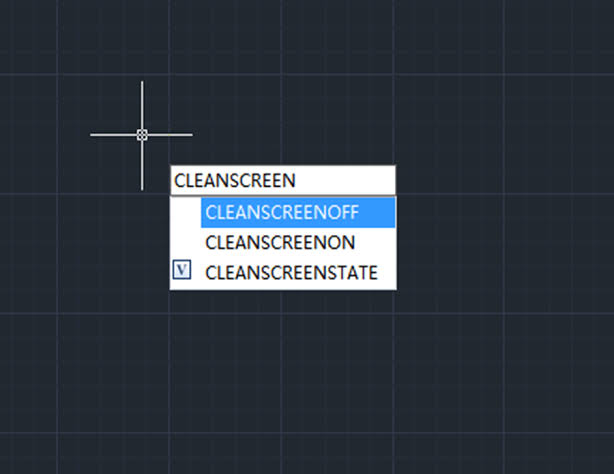
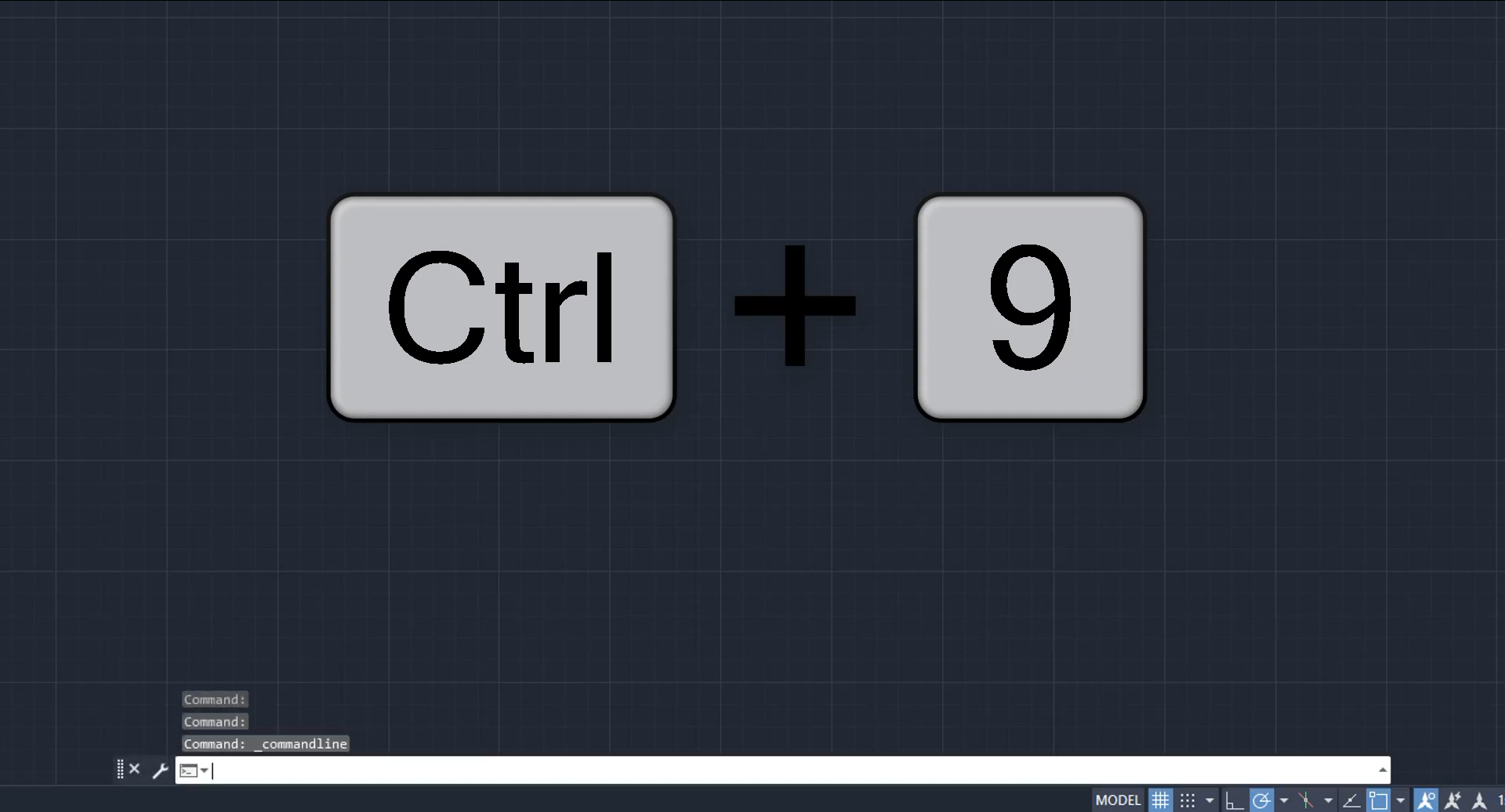
- 如果命令窗口不见了,按 Ctrl + 9 调出来。
- 输入
RIBBON。如果只剩选项卡名称,点选项卡右侧的最小化切换按钮,直到完整面板显示出来。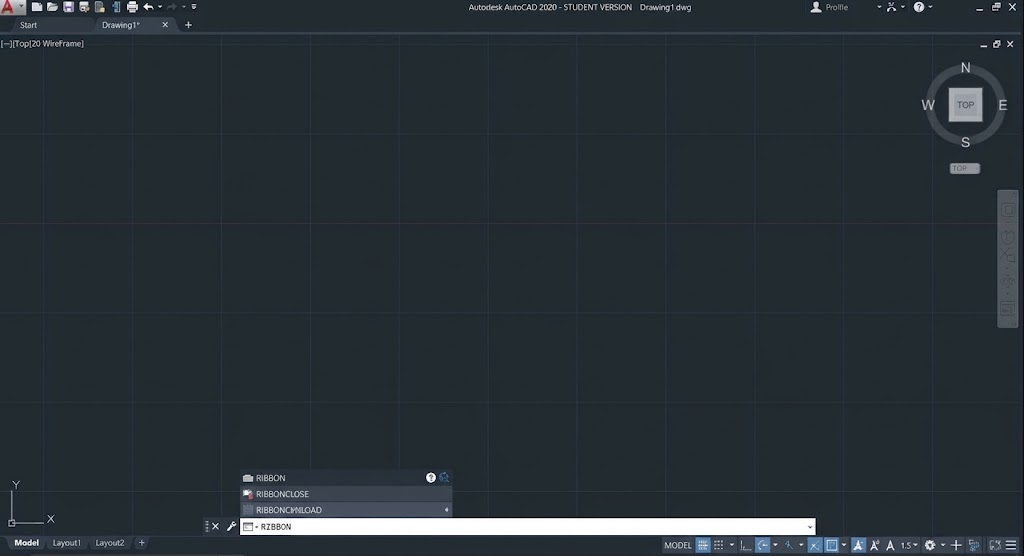
Ctrl + 0 也能开关全屏显示,但如果原本没开,按下去反而会把控件藏起来。控件回来了就到此为止,不需要重置配置。
第 2 步:显示菜单栏或指定工具栏
“文件、编辑、视图、工具”这一排经典菜单和功能区是分开的。MENUBAR 变量控制菜单栏显示(Autodesk 说明),它不会顺带打开“绘图”“修改”这类工具栏。
- 输入
MENUBAR按回车,再输入1按回车。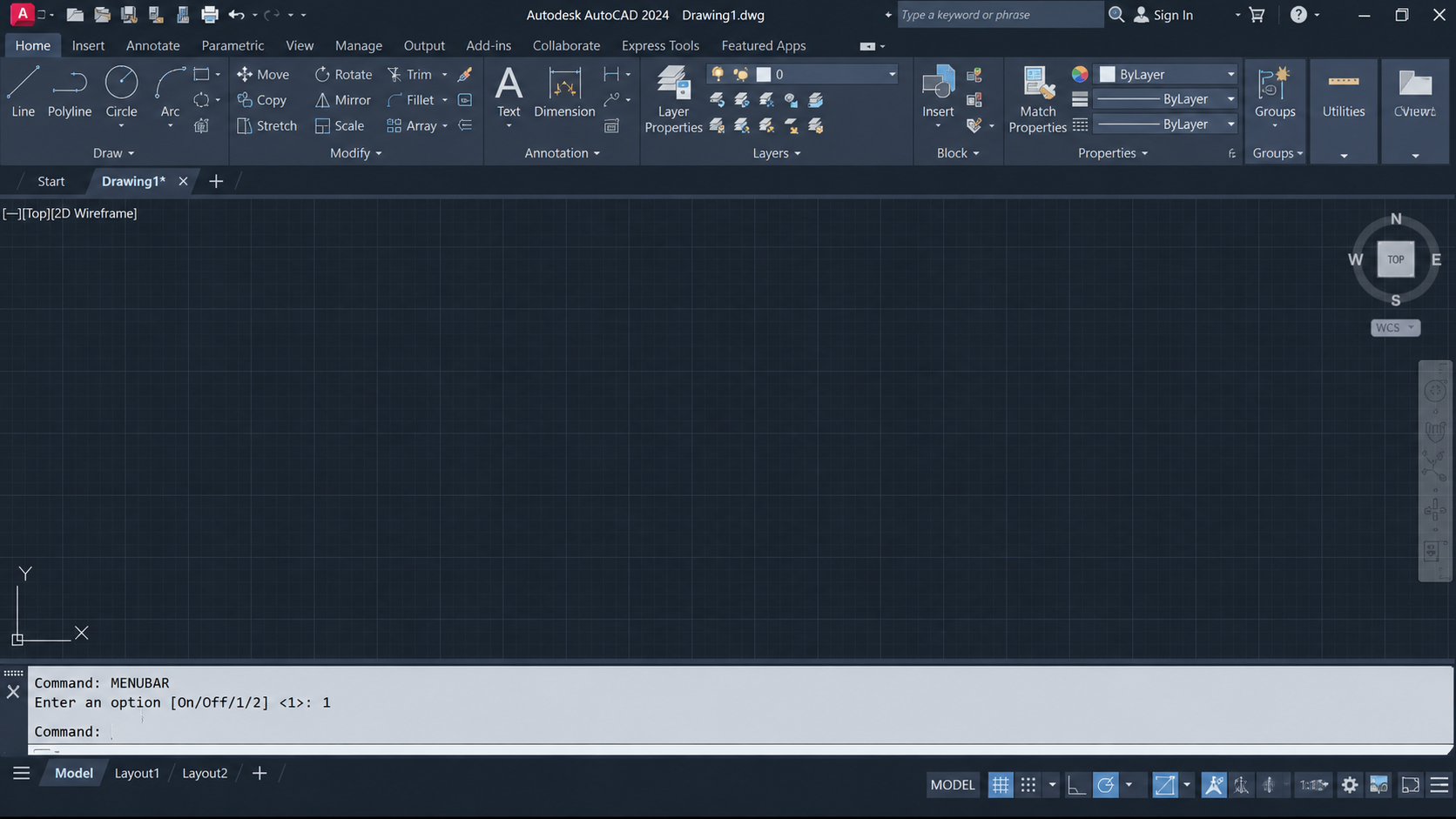
- 打开工具 > 工具栏(Tools > Toolbars),选您安装产品对应的分组,勾选需要的工具栏,例如绘图(Draw)或修改(Modify)。
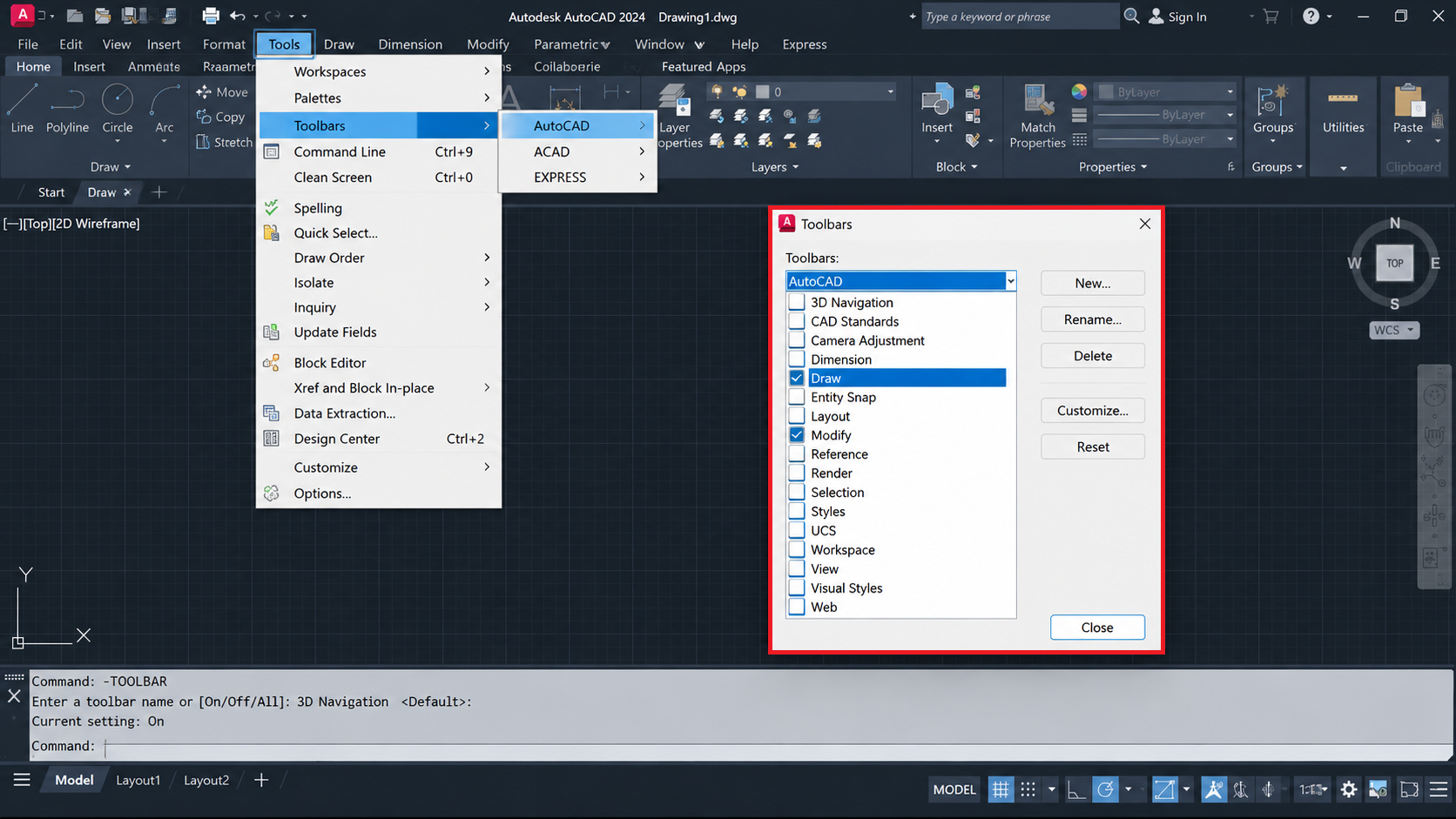
- 也可以输入
-TOOLBAR(前面的短横线别漏),再输入工具栏名称(如Draw),然后输入Show。
工具栏可能浮在屏幕边缘,而不是停在绘图区上方,先找一圈再判断它没加载。另外,打开菜单栏并不能补回当前界面文件里本来就没有的工具。
第 3 步:切回常用的工作空间
工作空间(Workspace)就是一套界面布局方案,记录了哪些控件要显示。切回您平时用的那套,往往不用重建就能找回功能区。改之前先记下当前工作空间名称。
- 输入
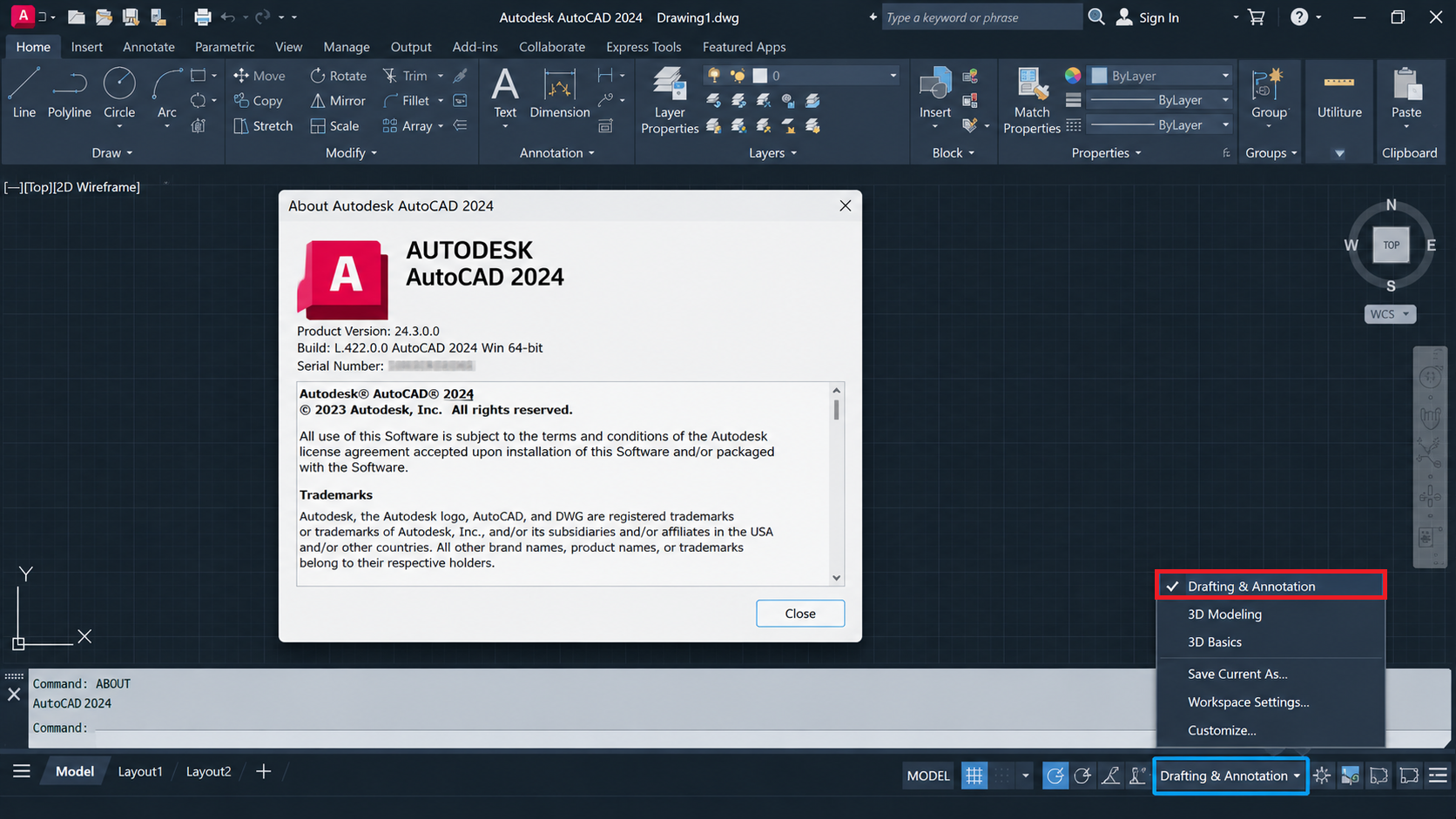
ABOUT确认正在运行的产品。Architecture、Electrical、Mechanical、MEP 和 Civil 3D 需要各自专属的工具集,普通 AutoCAD 布局代替不了。 - 用状态栏上的工作空间切换按钮(齿轮图标)选常用布局。普通版 AutoCAD 可以试草图与注释(Drafting & Annotation);已经选着它的话,先切到别的再切回来。
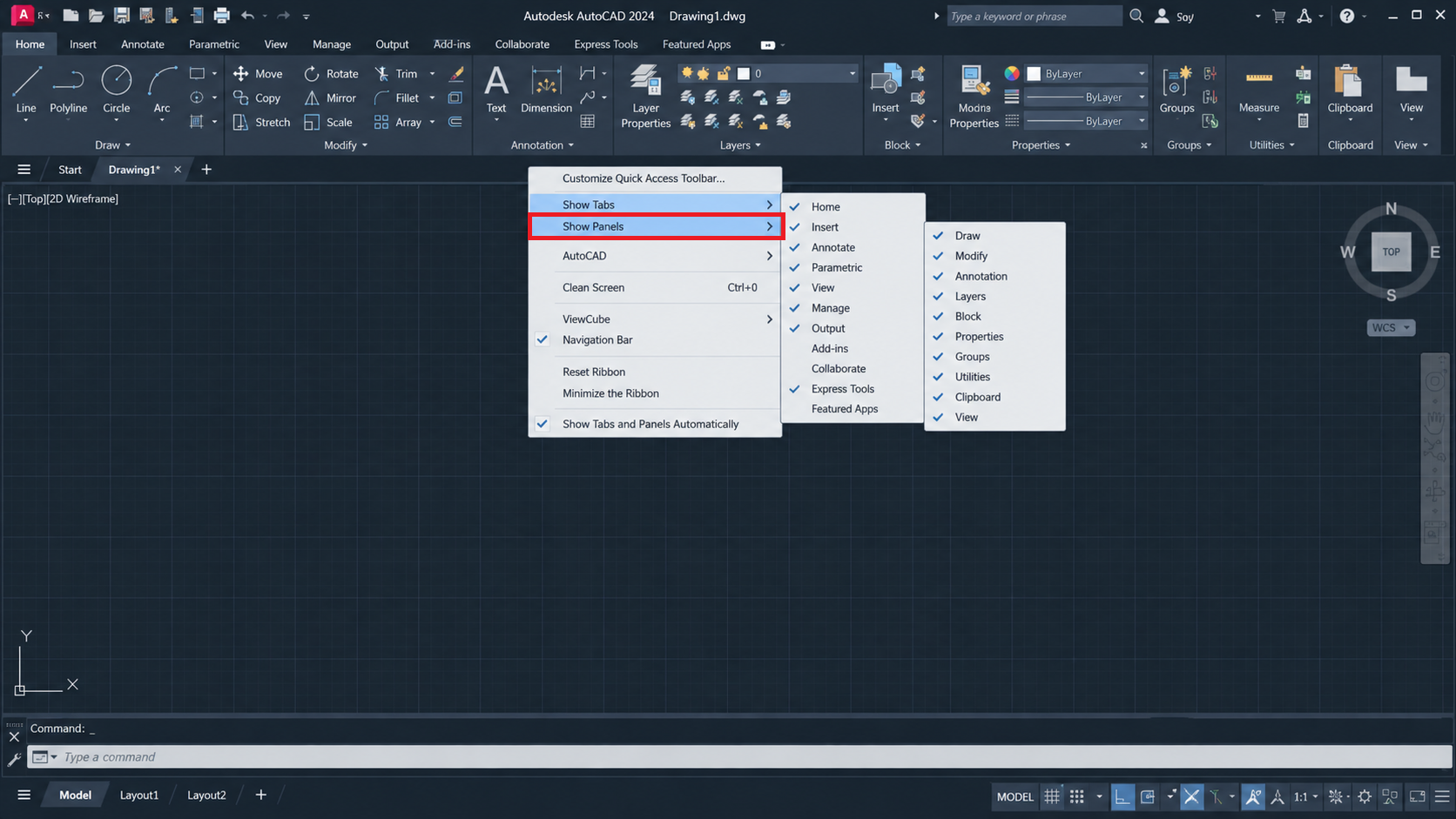
- 只是个别功能区项目缺失时,在功能区上点右键,到显示选项卡(Show Tabs)和显示面板(Show Panels)里勾选对应项。
切换按钮看不到的话,输入 WSCURRENT,再填一个现有工作空间的名称。注意,恢复工作空间并不能变出从没安装过的专业工具集。
第 4 步:在 CUI 里把缺的控件加回工作空间
有时工具栏明明存在,只是没被当前工作空间收进去。自定义用户界面编辑器(CUI,Autodesk 帮助文档)可以把它加回来,快速访问工具栏丢了也在这里处理。
- 输入
CUI,在所有文件中的自定义设置 > 工作空间下,选中标着“当前”的那个工作空间。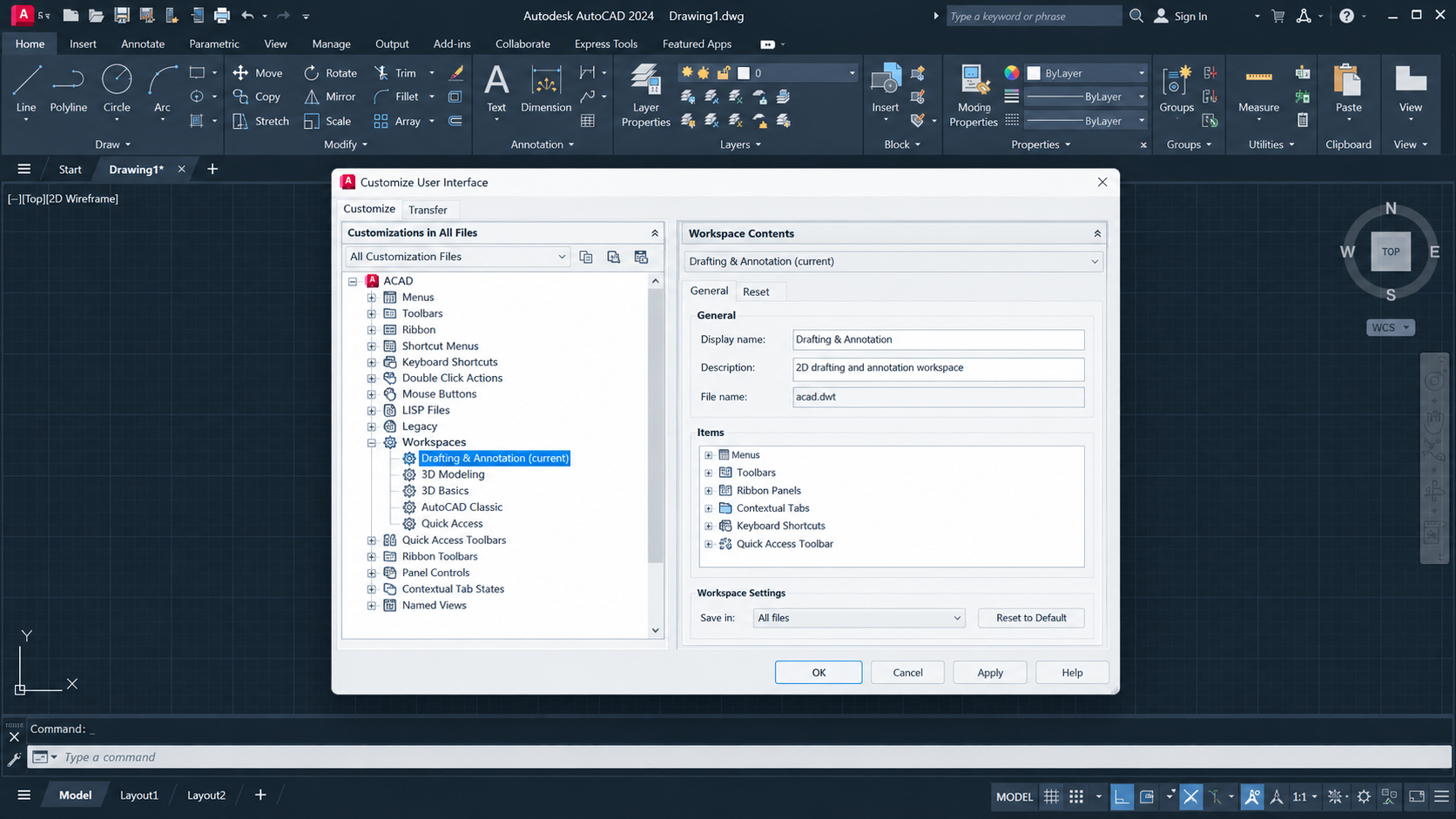
- 在右侧工作空间内容窗格点自定义工作空间(Customize Workspace)。
- 在左侧展开工具栏并勾选需要的项目;快速访问工具栏则展开对应分类后选择。最后依次点完成 > 应用 > 确定。
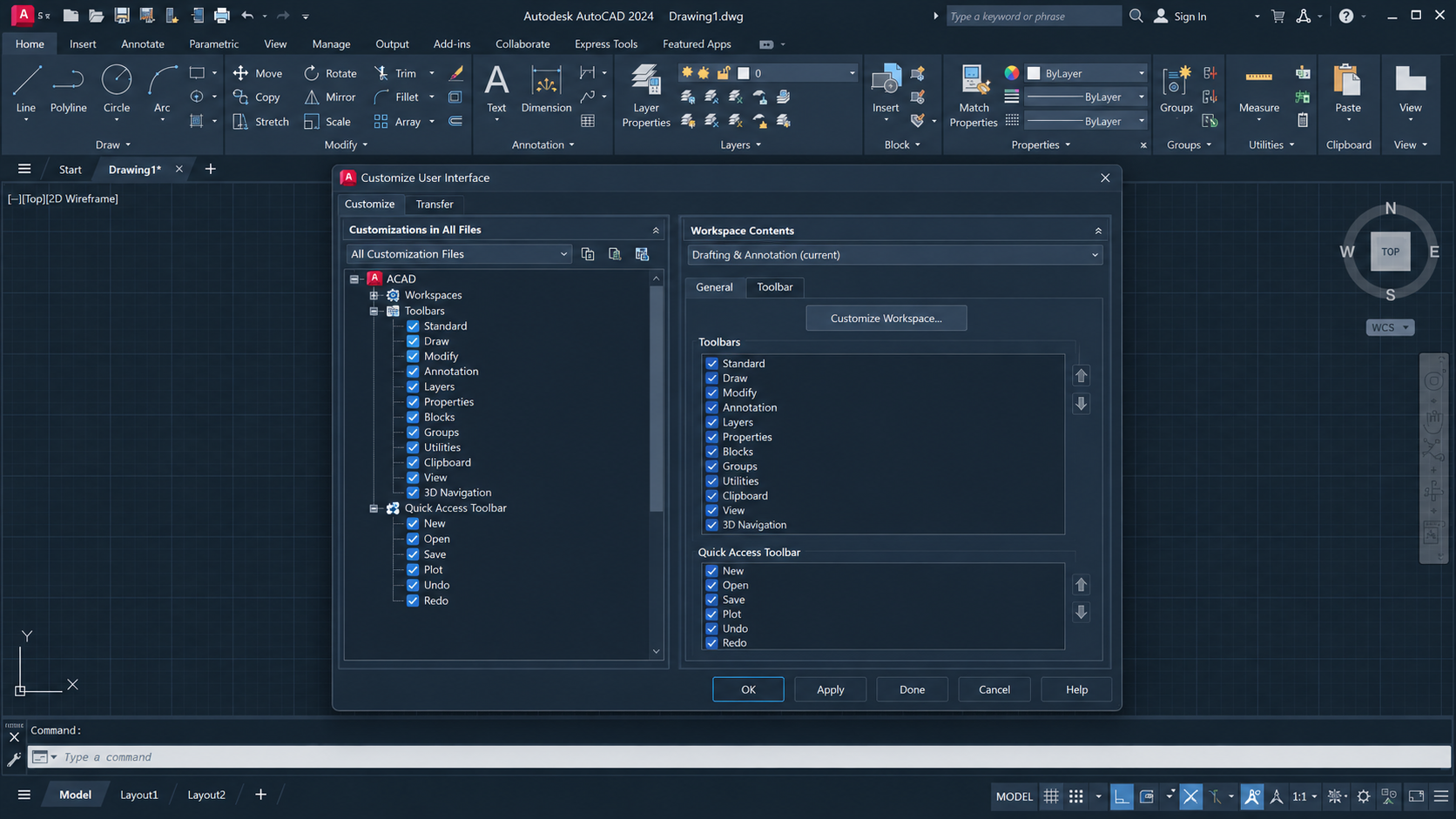
记下改过哪些勾选,方便撤回。如果工具栏或功能区列表本身是空的,说明问题在界面文件上,继续看下一步。公司统一管理的定义请别动。
第 5 步:检查并重新加载正确的 CUIX 文件
如果功能区提示当前没有加载任何选项卡或面板(英文版为 The Ribbon does not have any tabs or panels currently loaded),说明功能区开着但里面是空的。选项卡和工具都来自 CUIX 文件(界面配置文件),先查它指对了没有,再考虑重置。
注意:重新加载或重置界面之前,先保存图纸、备份自定义设置。如果 CUIX 是公司或网络统一管理的,请让 CAD 管理员检查,别自己卸载。
- 关闭 AutoCAD,在 Windows 开始菜单里运行对应版本的输出 AutoCAD 设置(Export AutoCAD Settings)工具(如果有),保存好 ZIP 文件。适用范围见 Autodesk 的设置备份说明。自定义的图形样板不在导出范围内,需要单独复制。
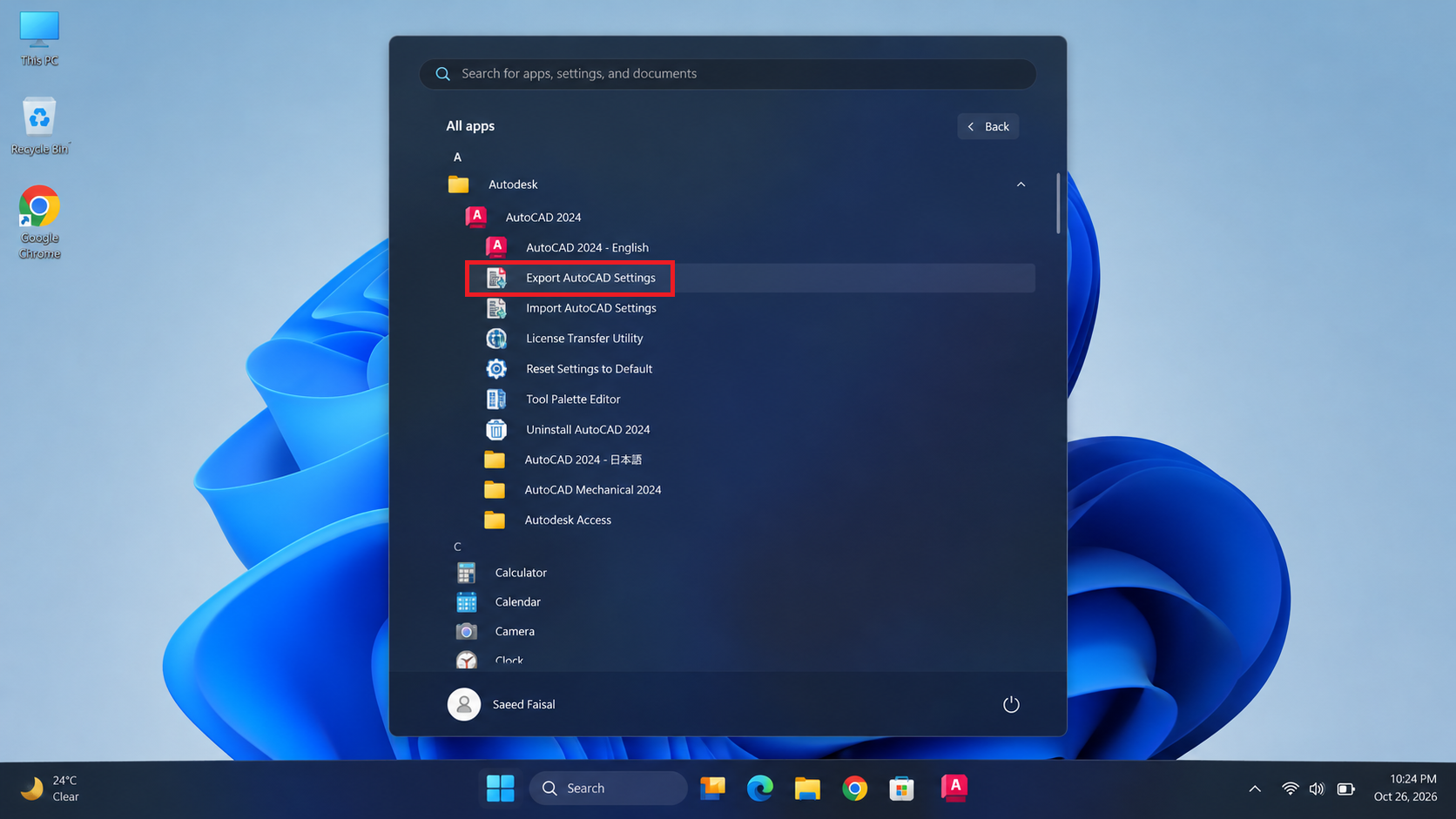
- 重新打开 AutoCAD,输入
OPTIONS,在文件 > 自定义文件 > 主自定义文件下记下当前文件名和完整路径。卸载任何东西之前,先确认这个文件确实存在。
各产品常见的默认界面文件如下:
| 产品 | 常见默认文件 |
|---|---|
| AutoCAD | acad.cuix |
| AutoCAD LT | acadlt.cuix |
| Architecture | aca.cuix |
| MEP | mep.cuix |
| Mechanical | acadm.cuix |
| Electrical | acade.cuix |
| Civil 3D | c3d.cuix |
- 主文件如果属于别的产品,用主自定义文件下的浏览按钮指定正确的文件,并确认过它的来源。公司管理的指定项保持不变。
- 在 OPTIONS > 文件 > 支持文件搜索路径里,确认包含该文件所在的 Support 文件夹,缺少才添加,然后点确定。公司网络文件夹连不上时找管理员,别随便拿别的文件顶替。
- 本地默认文件可以按 Autodesk 的 CUIX 重新加载方法操作:输入
CUILOAD,选中对应的已加载组,点卸载。列表里没有这个组就跳过卸载。 - 点浏览,选刚才核对过的 CUIX,再依次点打开 > 加载 > 关闭。然后输入
RIBBON,重新选择常用工作空间。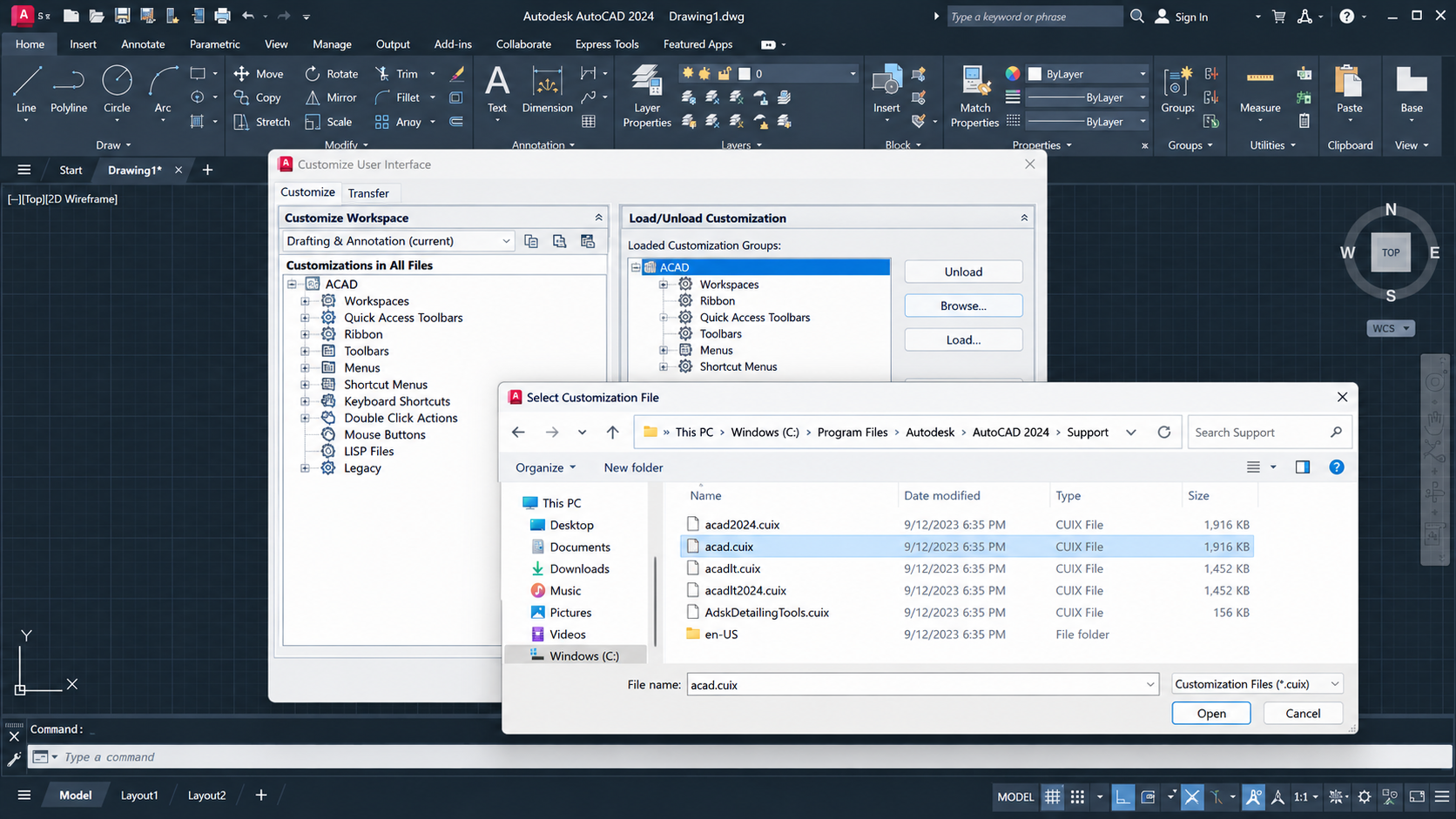
如果文件缺失或加载不了,参考对应产品的 CUIX 文件无法打开的处理说明。损坏的文件反复加载是修不好的,也别拿其他版本或其他工具集的文件来用。
第 6 步:备份之后再重置设置
重置会把当前用户的自定义配置换回默认值。它能修好损坏的界面,同时也会清掉现有布局和偏好,所以请留到前面几步都无效时再用。
- 保存全部图纸并关闭 AutoCAD,在 Windows 开始菜单打开对应版本的将设置重置为默认值(Reset Settings to Default)工具。
- 选备份并重置设置(Back up and Reset Settings),保存好备份 ZIP,完成重置。
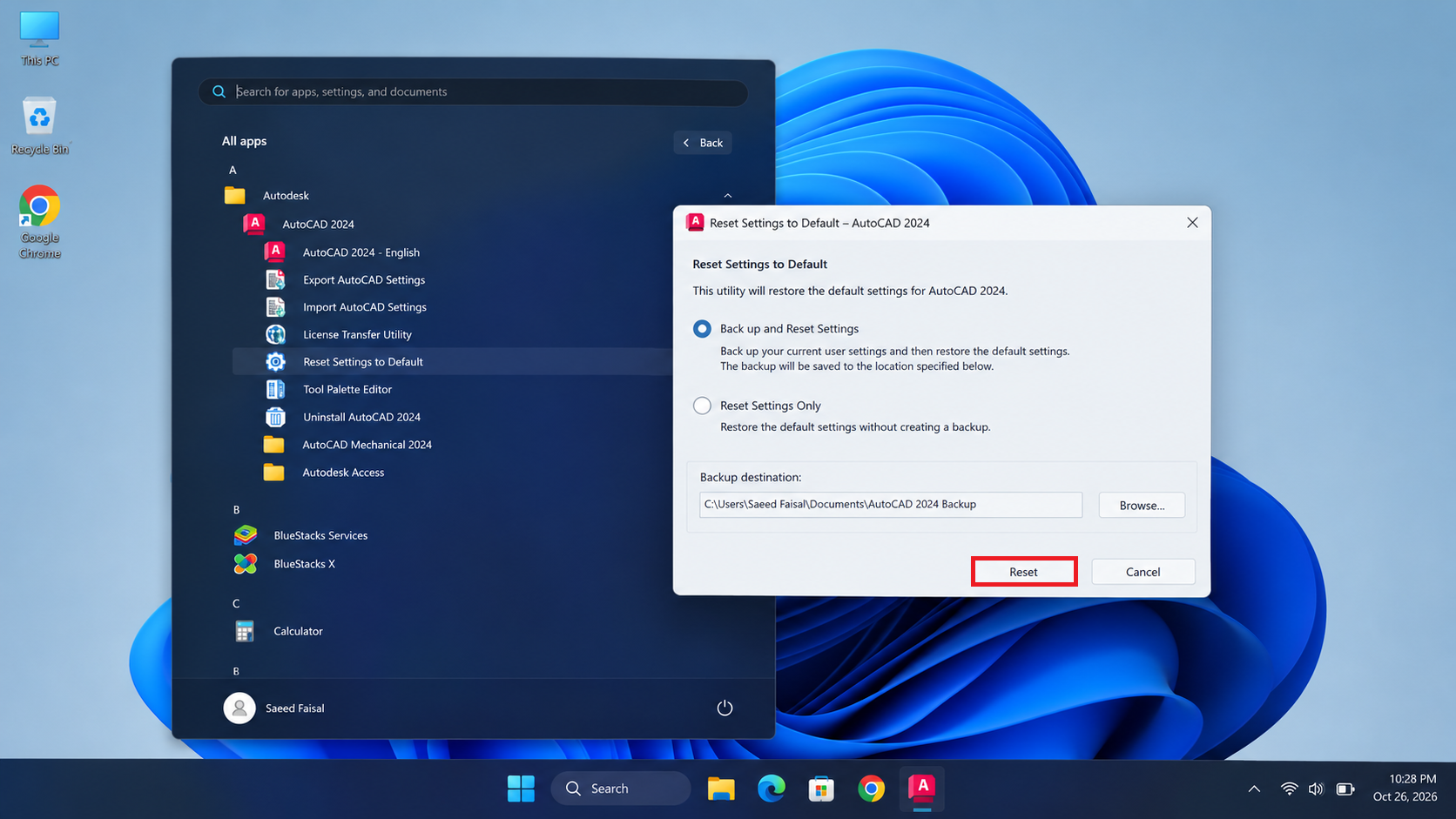
- 启动 AutoCAD,先不要迁移或导入旧设置。检查默认功能区和工作空间,关掉再开一次,确认它们还在。
找不到这个工具的话,按 Autodesk 针对各产品的重置说明操作,Civil 3D、Plant 3D 等产品步骤可能不同。自定义内容请挑着恢复,把旧设置整包导回去,问题可能又跟着回来。
界面找回后,记得保存布局
控件都正常后,输入 WSSAVE 把当前布局另存为一个新的工作空间名称,重开软件确认无误,再继续恢复其他自定义内容。以后导入设置 ZIP 时,产品、版本和语言要对得上。
只缺某个第三方插件的选项卡,请检查插件版本和加载方法,没必要重置整个软件。默认界面都起不来的话,把产品版本、工作空间、CUIX 路径和启动提示发给 Autodesk 支持或 CAD 管理员。至于“未处理的访问冲突”崩溃或许可管理器报错,属于另一类启动问题,改工具栏显示解决不了。
常见问题(FAQ)
AutoCAD 菜单栏不见了,输入什么命令?
输入 MENUBAR 回车,再输入 1 回车。
功能区整个消失了怎么办?
先用 CLEANSCREENOFF 退出全屏显示,再输入 RIBBON;仍不对就切换工作空间。
命令行也看不到了,怎么输命令?
按 Ctrl + 9 调出命令窗口。
重置设置会删掉我的图纸吗?
重置针对的是软件配置,会清掉自定义布局和偏好。操作前仍请保存图纸,并选择“备份并重置”。
Mac 版能照这个做吗?
不能直接照搬。本文只适用于 Windows 版,Mac 版请查看对应的官方帮助。