

在 Windows 安全中心里点了启动操作(Start actions),按钮转一下就没下文,或者界面还是挂着“发现威胁”,您肯定想知道:这东西到底清掉没有?
简单讲,别只盯着那个总按钮。点进威胁详情,对每一项单独选“隔离”或“删除”,再到“保护历史记录”核对结果。还不行,就依次更新病毒库、做全面扫描或脱机扫描,最后才修复安全中心应用和系统文件。
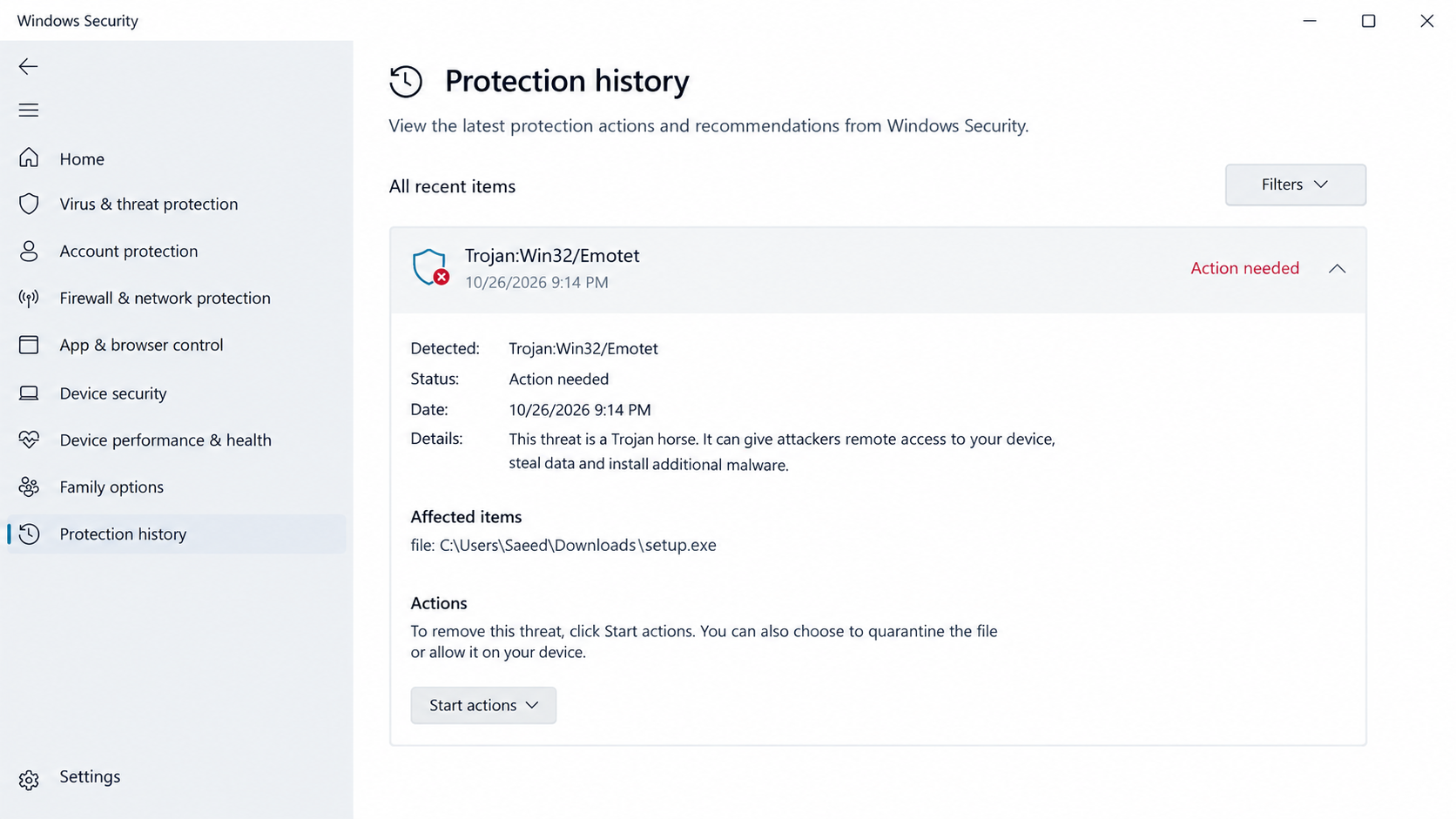
保护历史记录会同时保存已处理和待处理的事件。清理成功后卡片不一定消失;反过来,后来扫描没报毒,也不代表那条“需要操作”的记录已经解决。状态可以这样看:
| 卡片上的状态 | 是什么意思 |
|---|---|
| 发现威胁 – 需要操作 | Defender 在等您处理 |
| 已隔离威胁 | 文件被关起来了,还没删除 |
| 已阻止威胁 | Defender 表示已拦截并移除 |
| 修正未完成 | 清理没做完,展开卡片看补充说明 |
提醒:不要为了让警告消失就选“允许在设备上”、添加排除项或关闭防护。如果电脑仍有异常行为,请先断网,别再用它处理敏感事务。
第 1 步:进威胁详情里直接处理
总按钮看不出是哪一项需要处理,打开检测记录才能看到它支持的操作。
- 打开 Windows 安全中心 > 病毒和威胁防护,点那条检测记录或“查看威胁详细信息”。查看详情可能需要管理员授权。
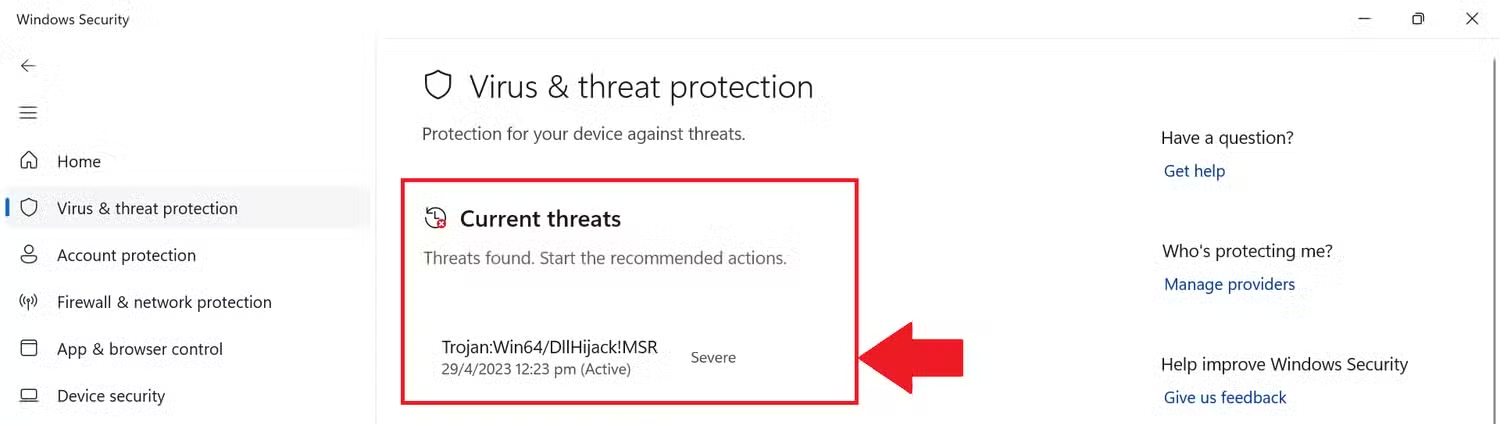
- 对每个未处理项目,拿不准就选隔离,确定不要的文件选删除。看到启动操作就点它,要求重启就照做。
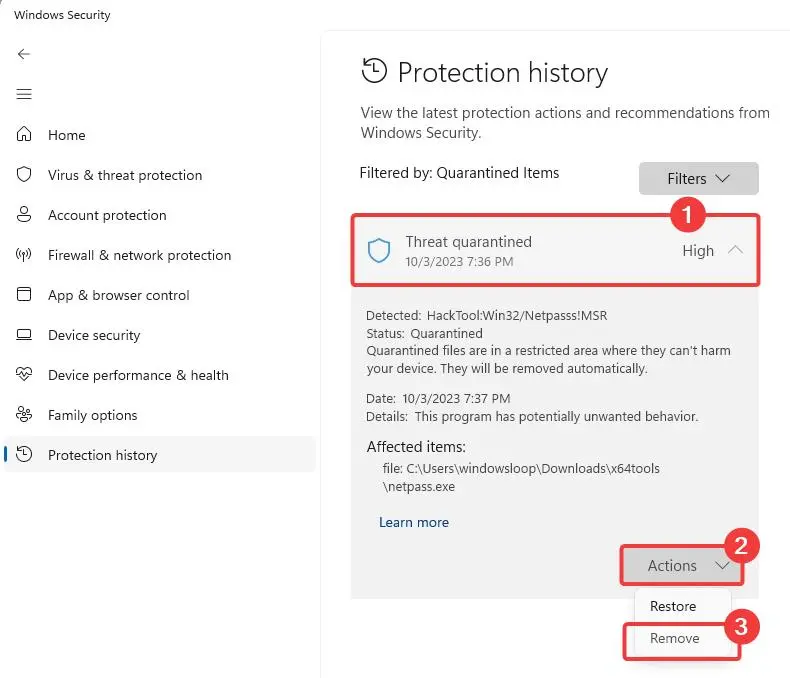
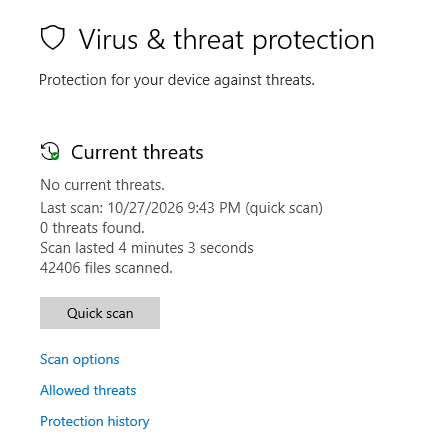
- 回到当前威胁确认不再要求同样的操作,再跑一次快速扫描。也可以在保护历史记录里看结果。“已隔离”不等于删除,别为了测试它安不安全而还原。
第 2 步:更新 Defender 后重新检查
已经处理完的旧记录不用硬删,更没必要手动清历史记录文件夹。要留意的是新的检测时间和未解决状态。
- 展开相关记录,看清状态和受影响的位置。各项操作的含义可参考微软的保护历史记录说明(英文)。
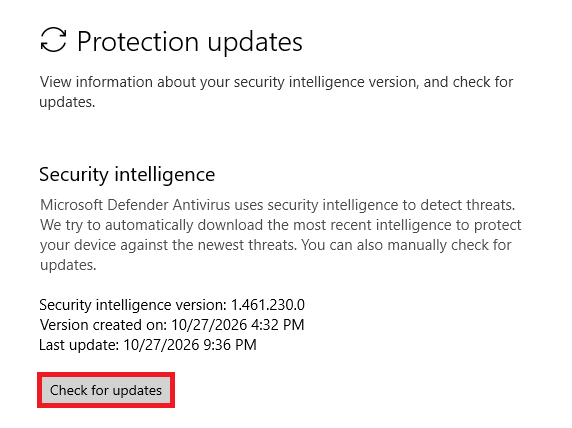
- 正常重启电脑,进入病毒和威胁防护 > 保护更新 > 检查更新,等安全情报(也就是病毒库)更新完。
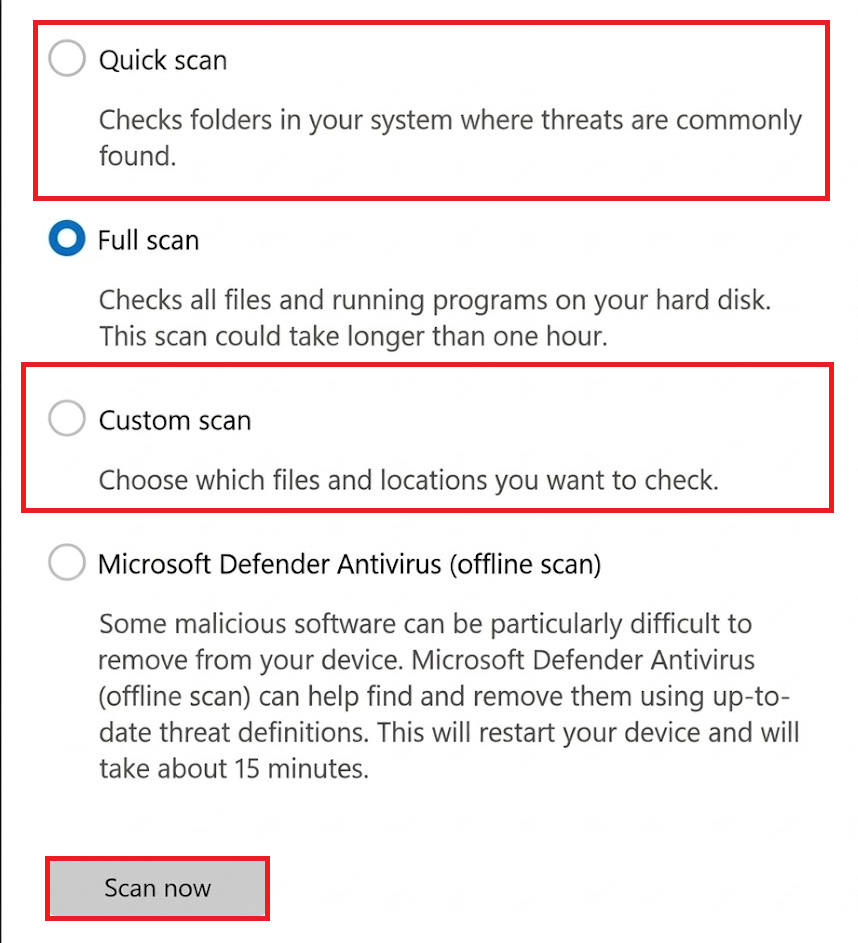
- 做一次快速扫描。只想查某个文件夹或移动硬盘,就在扫描选项里选自定义扫描,选好类型再点立即扫描。
系统盘满了的话,先腾点空间再试,Defender 隔离或删除文件也需要空间。
第 3 步:威胁反复出现,做全面或脱机扫描
清理后又检测到,可能还有副本,或者某个程序在不断生成它。全面扫描查的文件更多;脱机扫描是重启到正常 Windows 之外再查,顽固恶意软件更难干扰。
按微软脱机扫描文档(英文),脱机扫描要求 Defender 是主要杀毒软件、Windows 恢复环境已启用,且不支持 ARM 处理器的电脑。
开了 BitLocker 或设备加密的朋友:扫描前先找到 BitLocker 恢复密钥,需要时按文档暂停保护,扫完再恢复。找不到密钥就先别扫;公司电脑请找 IT。
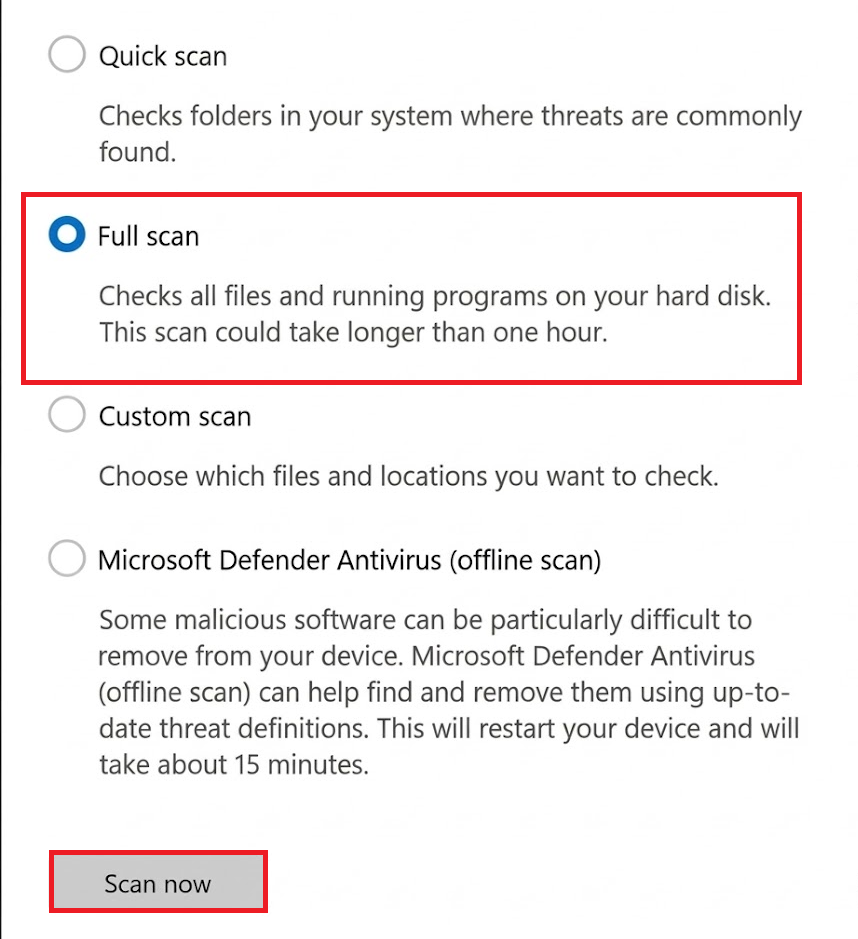
- 确认 Defender 已启用并更新,打开扫描选项,选全面扫描 > 立即扫描,按建议处理结果。
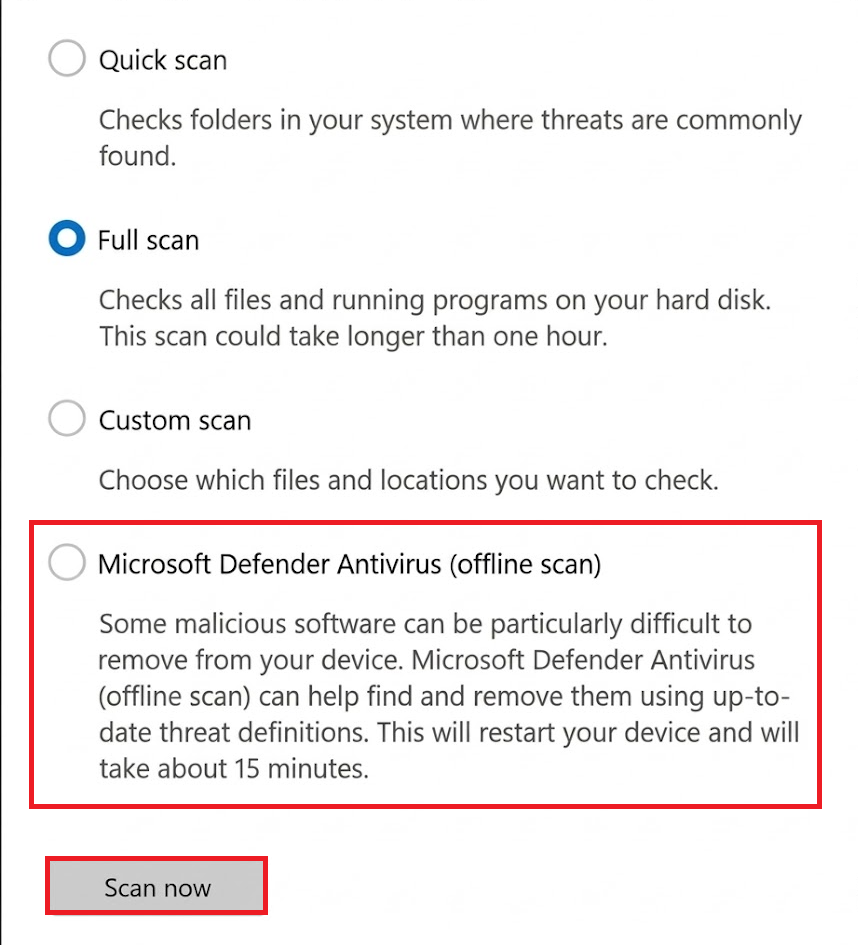
- 反复复发时改用脱机扫描。先保存工作,选中它再点立即扫描,电脑会重启。回来后查看保护历史记录。
如果只是重启了一下、根本没扫描,请回头核对上面的使用条件,别当成“扫过没问题”。
想再加一道检查,可以下载最新的微软安全扫描程序(Safety Scanner)。以最终报告为准,别看扫描中途的计数。它下载 10 天后过期,也代替不了实时防护。
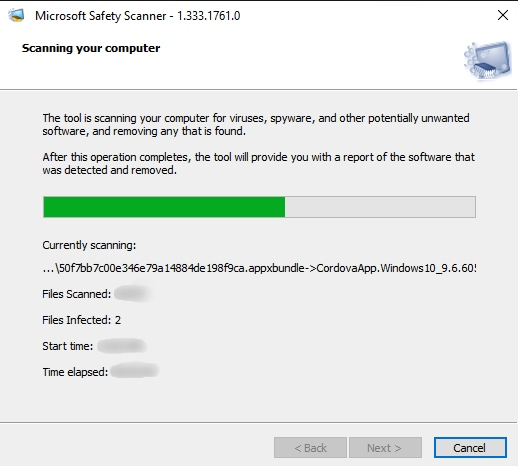
第 4 步:确认到底是哪款杀毒软件在管
安全中心也会显示第三方产品的防护状态。如果威胁在别家的隔离区里,您改 Defender 设置是清不掉的。
- 打开设置 > 管理提供商(或“谁在保护我”下面的管理提供商),看防病毒一栏,到当前生效的那款软件里清理。
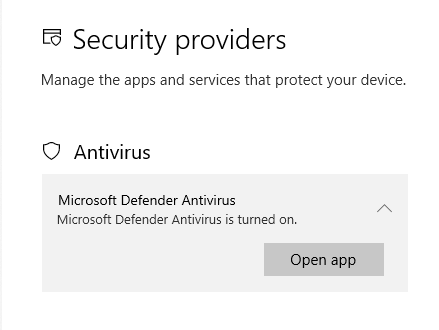
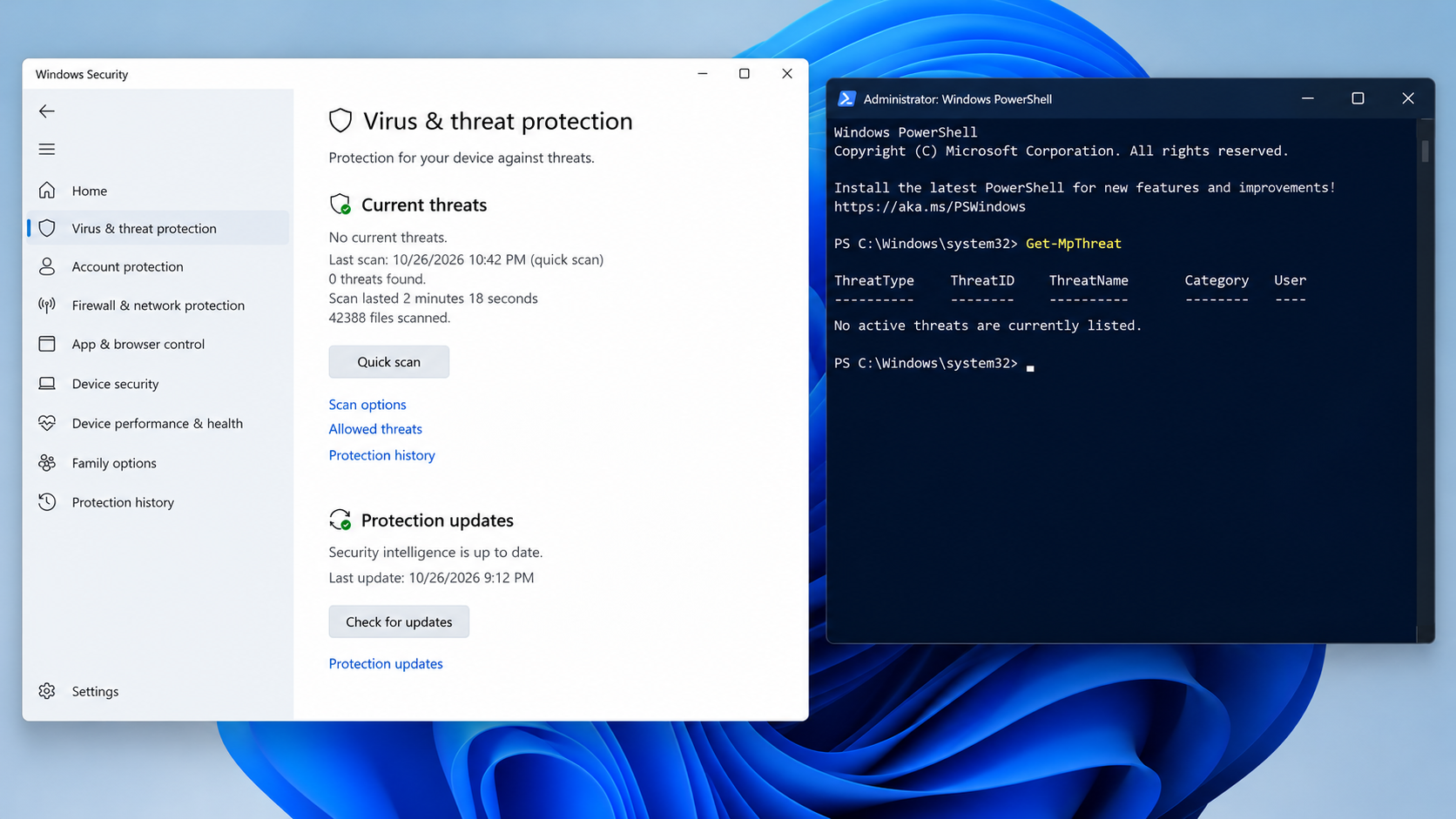
- 想只读检查 Defender 状态,用管理员身份打开 PowerShell运行:
Get-MpComputerStatus | Select-Object AMRunningMode, AntivirusEnabled, RealTimeProtectionEnabled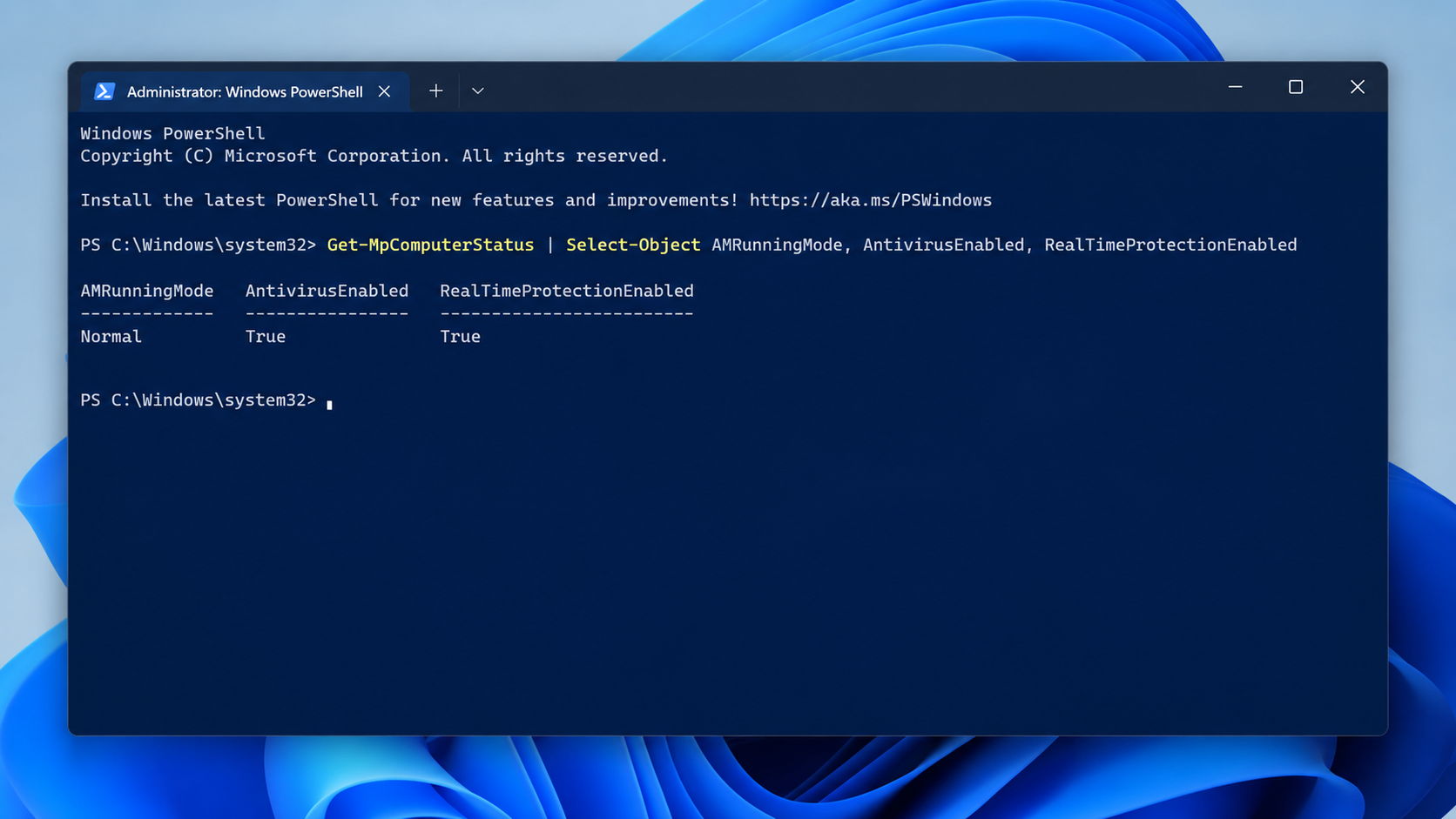
结果是 Normal 且两项都是 True,说明实时防护在工作,但不能证明电脑里完全没有恶意软件。其他模式要结合具体杀毒产品判断;公司或学校锁定的设置请找管理员。
第 5 步:窗口卡死或闪退,修复安全中心应用
界面空白、闪退、点不动,属于应用本身的毛病。修复会保留应用数据,重置会清空且无法撤销。两者都不算清除了病毒。
- Windows 11 里到设置 > 系统 > 系统组件 > Windows 安全中心 > 高级选项(旧版本可能在“应用”列表里),有修复就先点它。
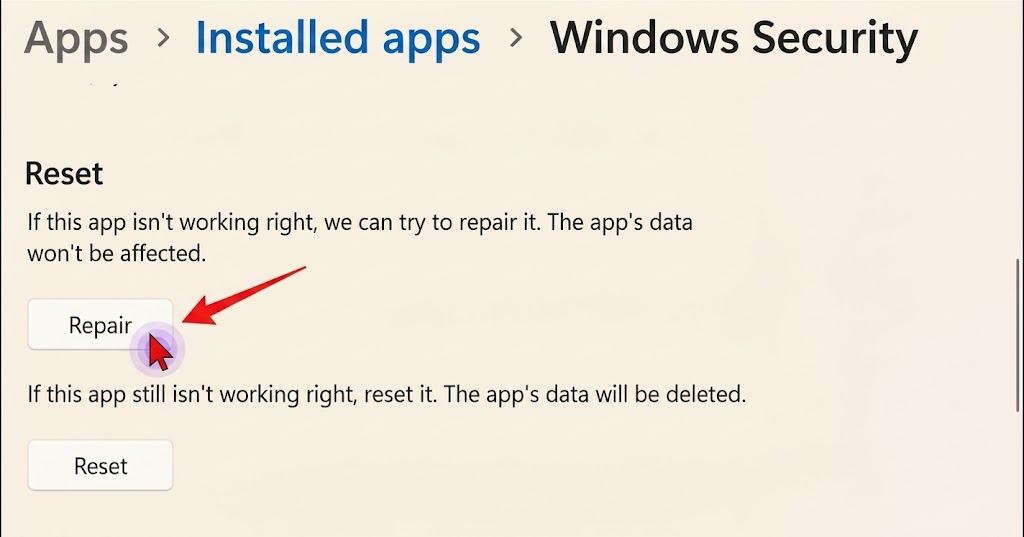
- 重新打开测试,还不响应再在同一页面点重置。
- Windows 11 上找不到这些按钮时,可在管理员 PowerShell 里只针对这个应用重置:
Get-AppxPackage Microsoft.SecHealthUI -AllUsers | Reset-AppxPackage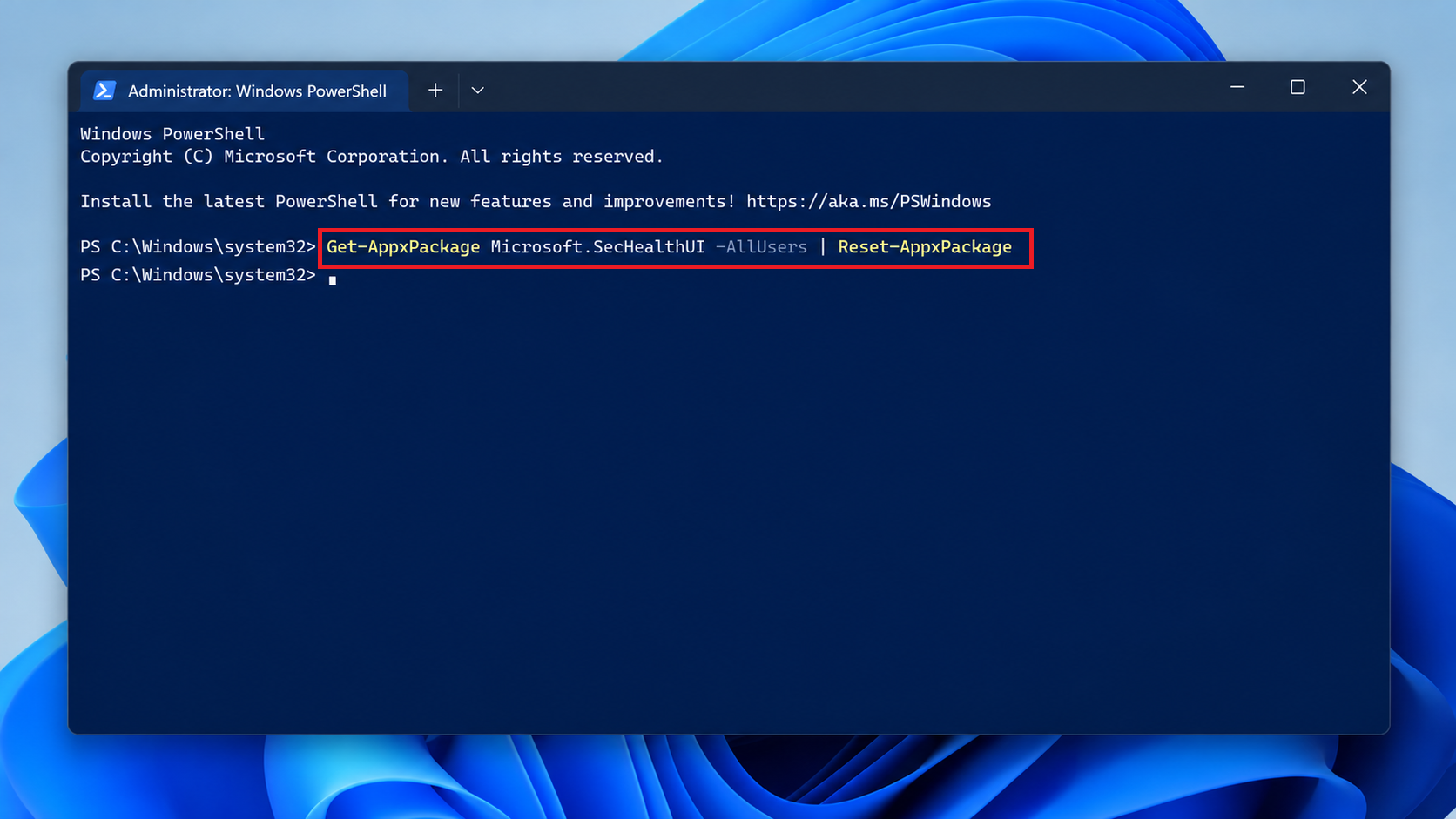
- 重启后打开安全中心并扫描一次。命令报错或没效果就停手,不要去改执行策略,也别批量重新注册所有系统应用。
第 6 步:还打不开,修复系统文件
应用一直出错,可能是系统组件坏了。先用 DISM 修系统映像,再用 SFC 核对受保护的系统文件。
- 装好系统更新并重启,搜索“命令提示符”,以管理员身份运行:
DISM.exe /Online /Cleanup-Image /RestoreHealth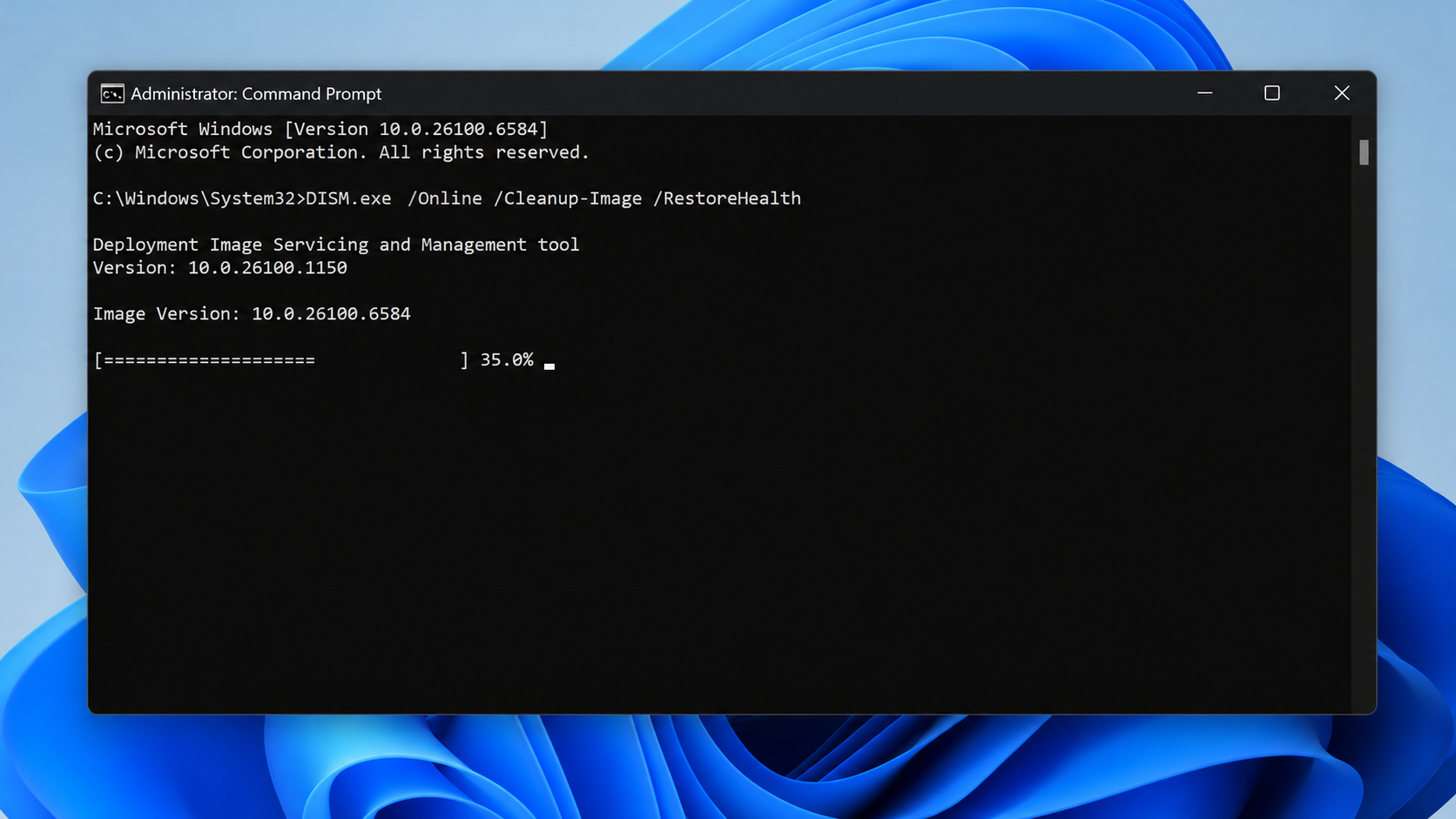
- DISM 成功后再运行下面这条,等最终结果:
sfc /scannow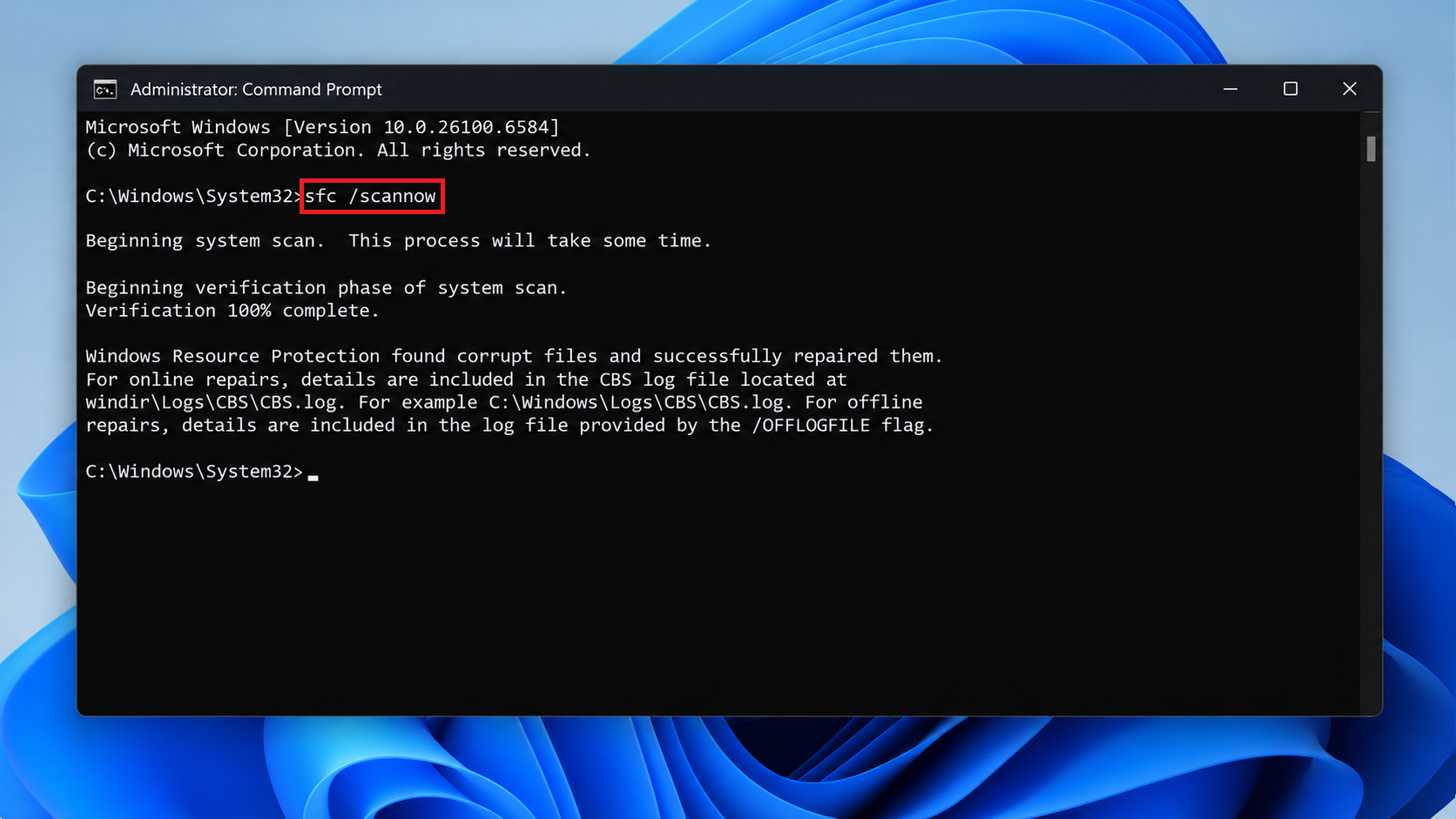
- 重启后打开安全中心重新扫描。仍有错误或无法修复的文件,就记下提示寻求支持,别无限重复命令。
什么时候该找人帮忙
“需要操作”一直消不掉,哪怕扫描结果干净,也请把检测名称、状态和受影响位置发给 IT 或微软支持,可参考微软的恶意软件清除排错说明。威胁反复出现或账号有被盗迹象时,先断网,换一台可信设备保护账号。重装系统前记得先把重要数据保住。如果游戏账号也出了状况,比如 Steam 突然登不上,可以看Steam 密码正确却登录失败的排查与找回方法。
另外提醒一句,来路不明的安装包是常见的中招入口,可以看看咱们之前讲的假 VPN 安装包窃取账号怎么防。
常见问题(FAQ)
点了启动操作没反应,是不是病毒还在?
不一定。看保护历史记录的状态:显示“需要操作”或“修正未完成”才说明还没处理好。
隔离和删除选哪个?
拿不准选隔离;确定是不需要的文件再删除。
历史记录里的卡片一直在,正常吗?
正常。已完成的事件也会保留,只要状态不是待处理就行。
重置 Windows 安全中心能清掉病毒吗?
不能。它只修应用界面,清病毒还得靠扫描和处理操作。