
新 iPhone 一直停在快速开始、查找附近设备的阶段,旧手机明明就放在旁边,却始终不弹设置新 iPhone 的卡片,换机卡住了怎么办?
简单讲,先确认旧手机已解锁、连着 Wi-Fi、开着蓝牙,新手机仍处在初始设置界面。条件都对就两台一起重启、安装更新;还不行,改用数据线传输,或者用备份恢复,彻底绕开“找附近设备”这一步。新手机上的重要数据和通话没确认正常之前,旧手机原样保留,并记好旧机锁屏密码和 Apple 账户密码。
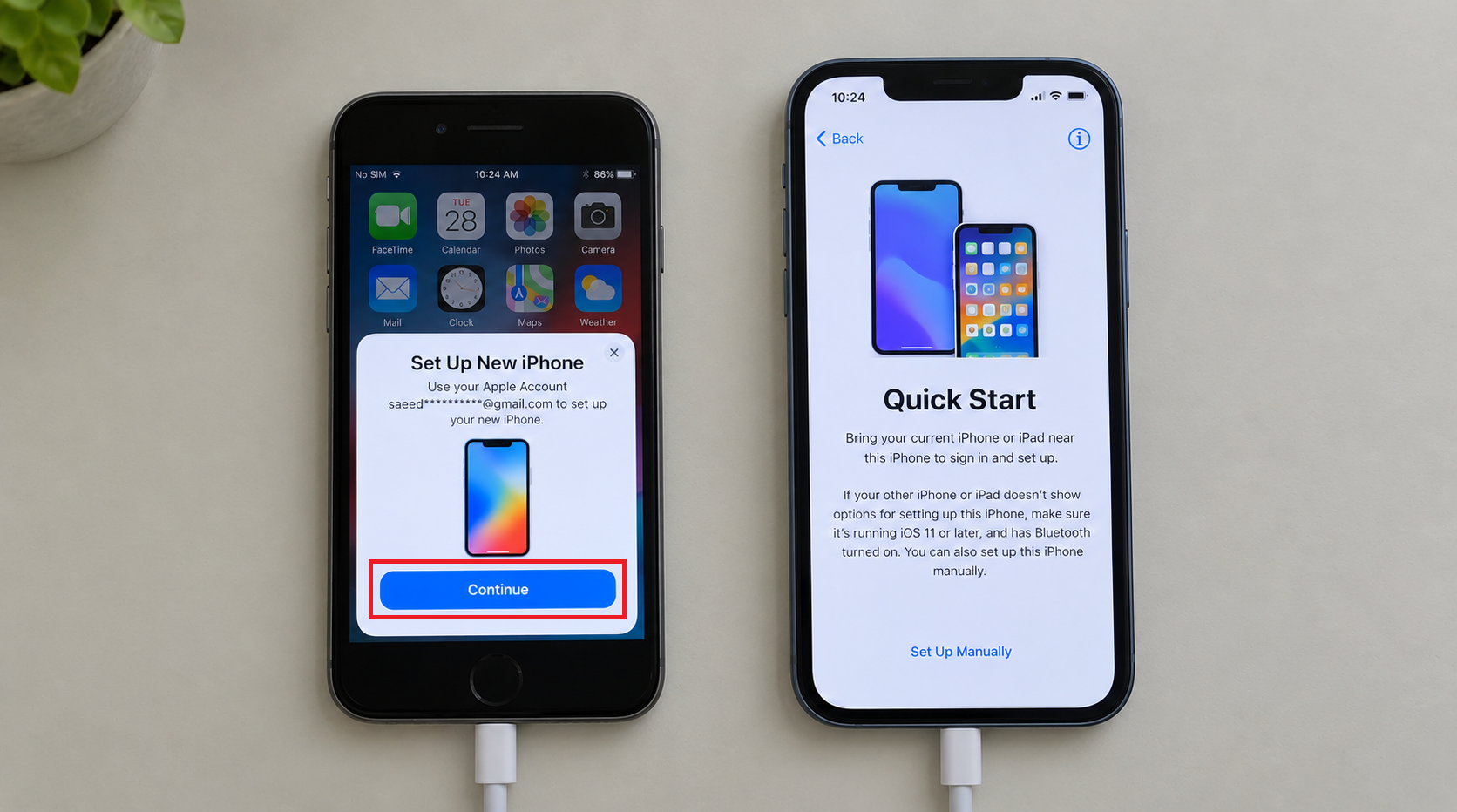
1. 让两台 iPhone 满足快速开始条件
光靠近是不够的。按 Apple 快速开始说明(英文),旧手机要解锁,Wi-Fi 和蓝牙也要就绪。
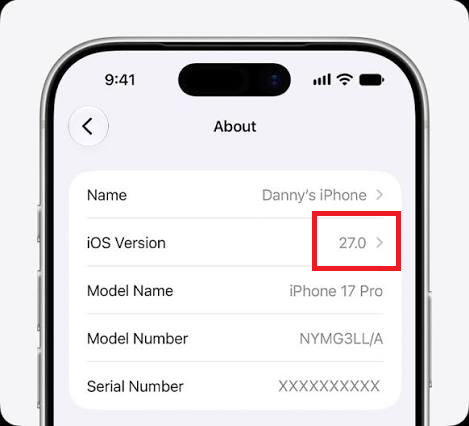
- 在旧 iPhone 上打开设置 > 通用 > 关于本机。自动设置需要 iOS 11 或更高版本。
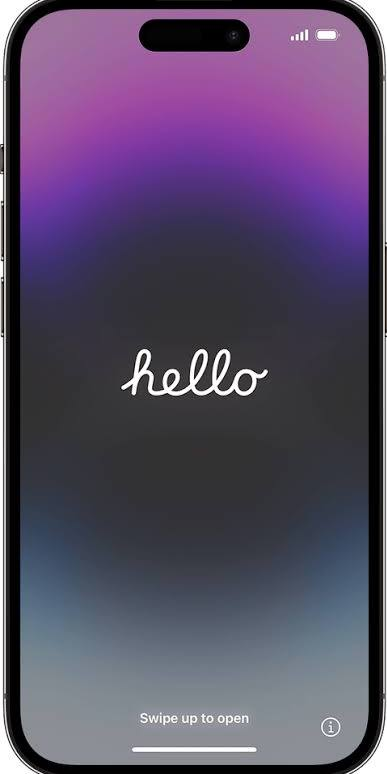
- 新 iPhone 从“你好”画面开始,选语言和地区,停在快速开始界面。
- 解锁旧手机,停在主屏幕,放到新手机旁边。
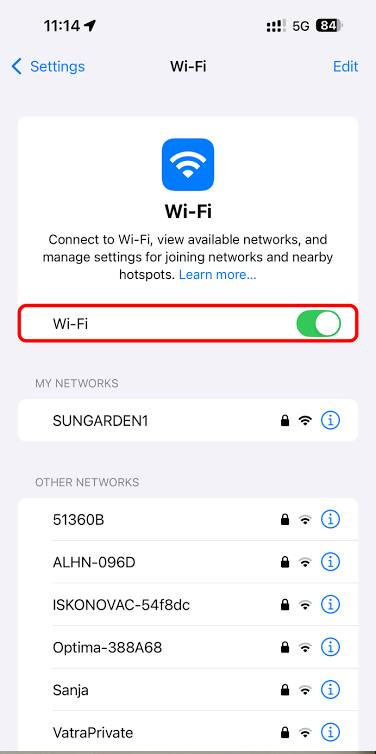
- 旧机打开设置 > 无线局域网,连上能用的网络。要看到网络名旁打了勾,只是开关变绿不算。
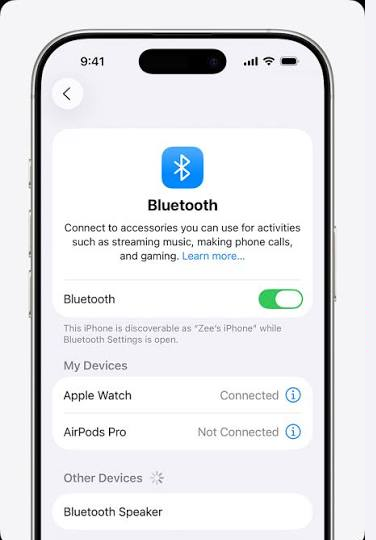
- 打开设置 > 蓝牙并开启。两台手机不需要手动配对。
- 两台都接上电源、挨着放,留意旧机上是否出现设置新 iPhone。
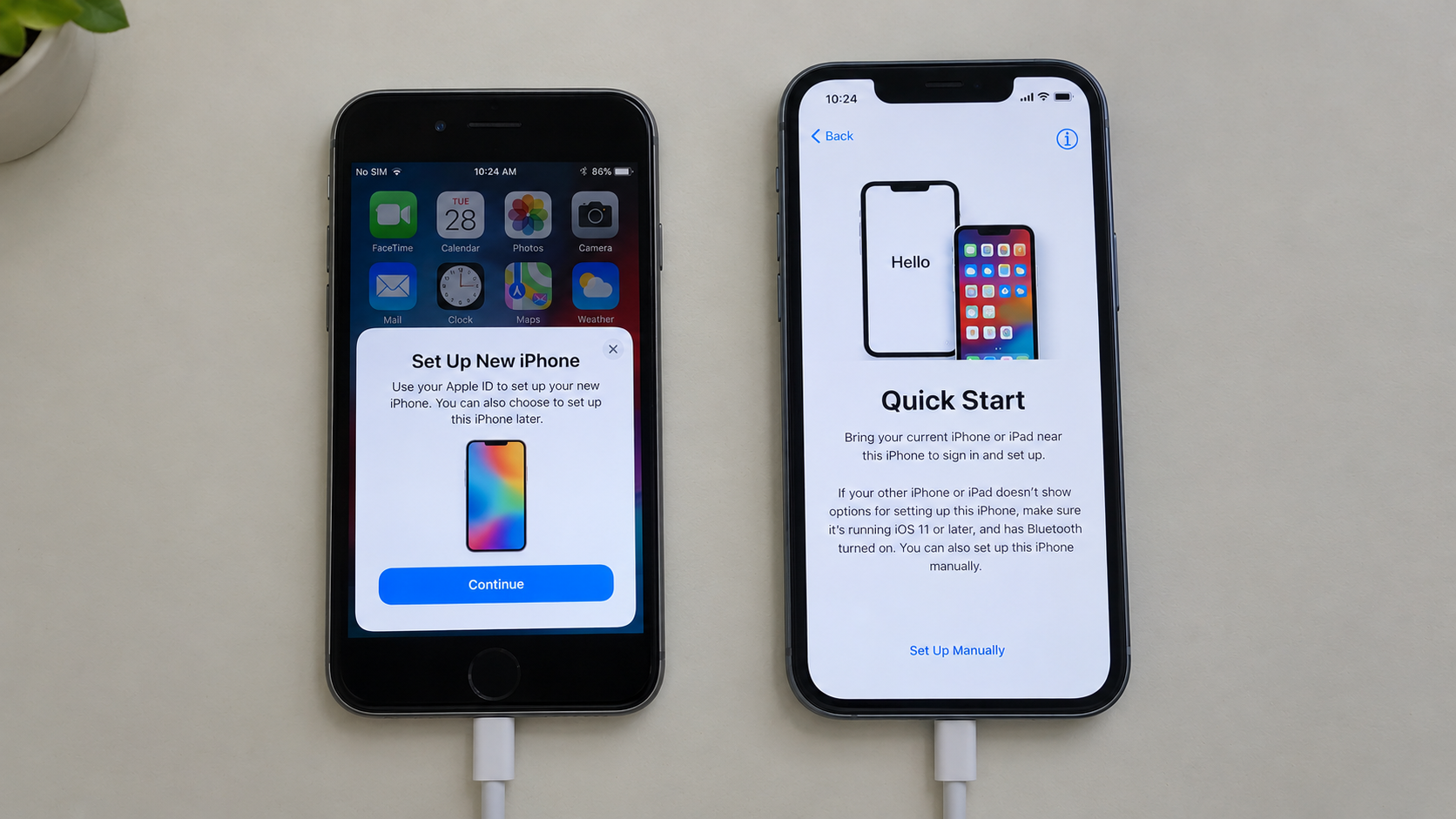
卡片出现后点继续,传输全程保持靠近和供电。新手机如果已经进了主屏幕,要先回到初始设置,见第 4 节。
单位手机提醒:已注册到 Apple 校园教务管理或 Apple 商务管理的新设备无法用快速开始迁移,请按管理员的设置说明操作,别删管理描述文件。
2. 两台手机都重启一次
提示卡片消失时,Apple 建议两台都重启。正在更新或备份的话,等它做完。
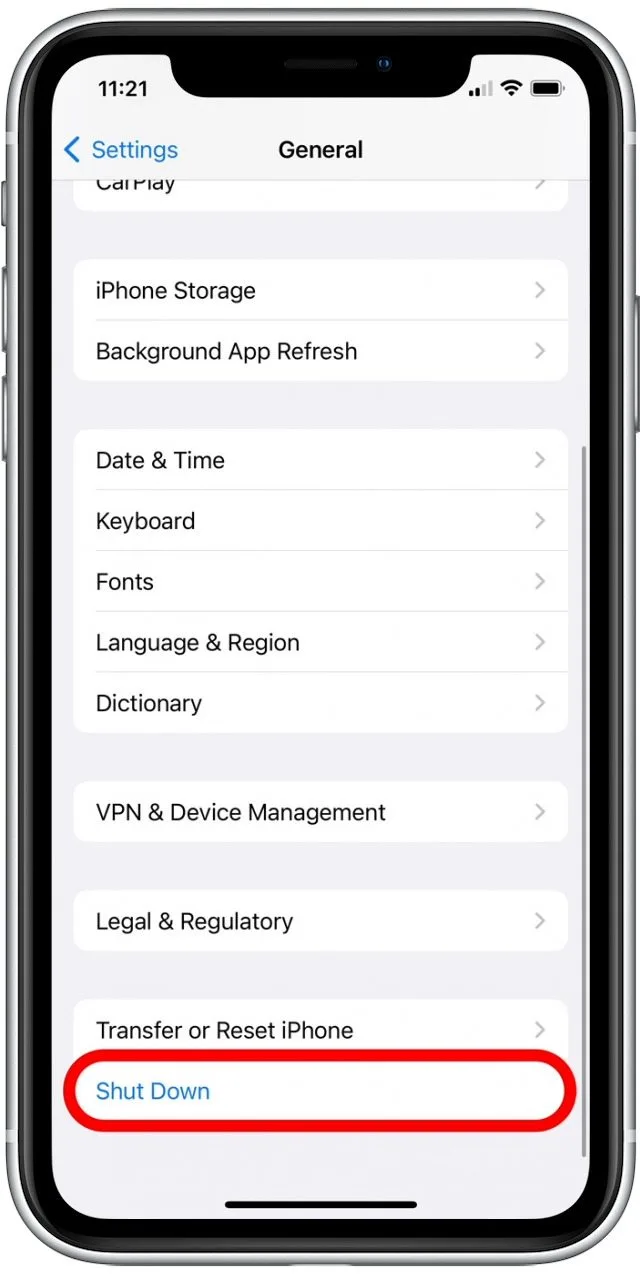
- 旧机打开设置 > 通用 > 关机,拖动滑块,等约 30 秒。
- 新机用按键关机:面容 ID 机型按住侧边按钮 + 任一音量键,带主屏幕按钮的机型按住侧边或顶部按钮,出现滑块后关机。
- 分别按住侧边或顶部按钮开机,直到出现 Apple 标志,让新机回到快速开始界面。
- 解锁旧机,确认 Wi-Fi 和蓝牙,放到旁边。点继续前核对卡片上显示的账户。
3. 安装可用的 iOS 更新
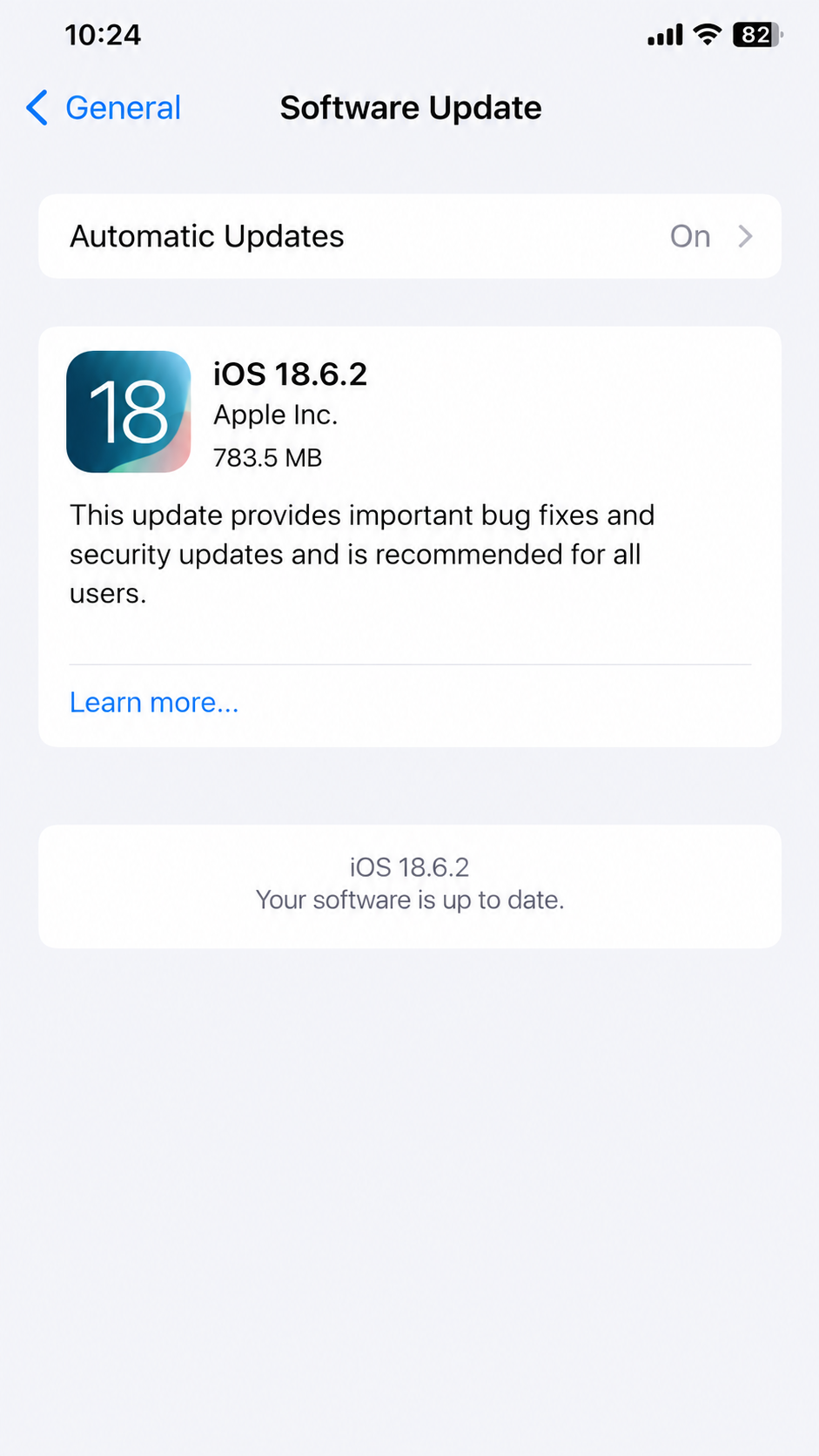
新机出厂系统可能偏旧。两台各自装上能装的最新正式版就好,版本号不要求一模一样。更新旧机前先备份。
- 旧机连上 Wi-Fi 和电源,在设置 > 通用 > 软件更新里安装更新。
- 新机设置过程中提示更新就接受。没提示又想先更新,可以选不使用另一台设备进行设置做一次临时设置。
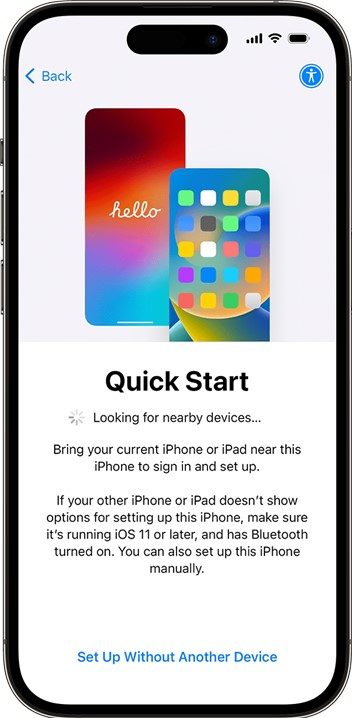
- 走这条路时选不传输应用与数据(或同类选项),可选的登录和个性化设置先跳过,再进设置 > 通用 > 软件更新。
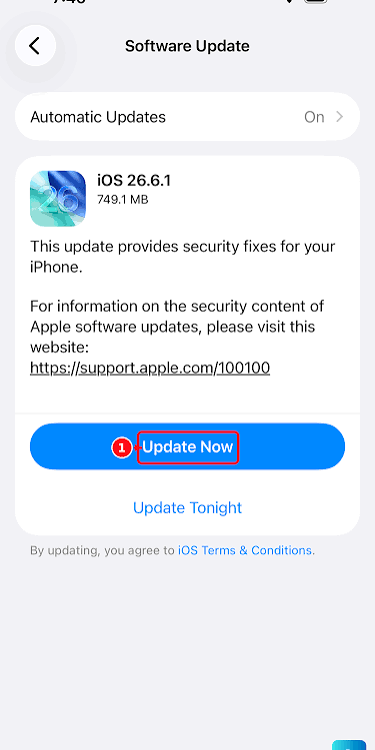
图中版本号只是示例。做过临时设置后,要抹掉新机才能再试快速开始;也可以直接改用下面的数据线或备份方式。
4. 只把新手机退回“你好”画面
抹掉操作能让已经设置过的新机回到初始状态。新机本来就停在快速开始界面的,跳过本节。
注意:这会清空新手机,不是旧手机。只存在新机上的内容要先保护好;无法确认数据是否安全,就先停下,联系 Apple 支持。
- 确认手上有新机锁屏密码、需要用到的 Apple 账户密码,也能收到验证码;有更新正在安装就等它完成。
- 只在新手机上打开设置 > 通用 > 传输或还原 iPhone > 抹掉所有内容和设置。
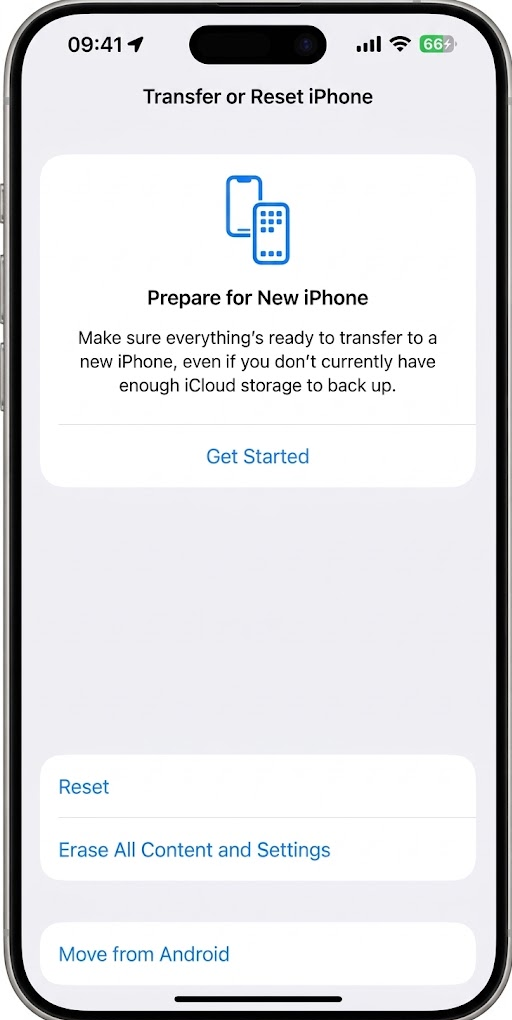
- 遇到 eSIM 选项时,套餐还要继续用就保留 eSIM,删掉可能得找运营商重新激活。
- 数据确认安全后完成抹掉。回到“你好”画面,把解锁的旧机放旁边重新开始。
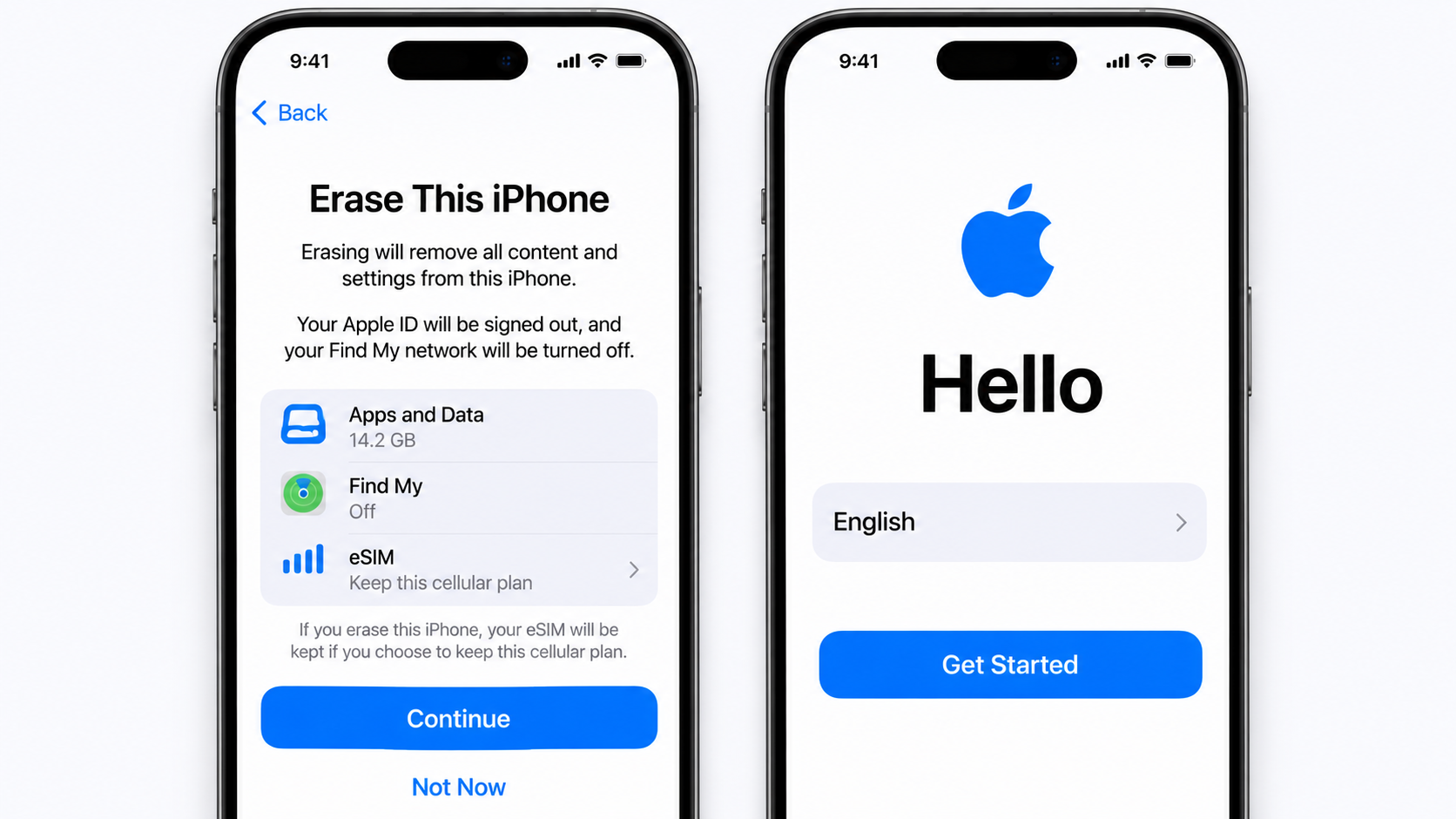
再试还是找不到,就换数据线或备份方式,别反复抹机。
5. 试试有线传输
数据线是另一条传数据的路,但不保证解决所有设置失败。两台先充点电,让新机停在“你好”或快速开始界面,按 Apple 支持的连接方式(英文)接线:
| 旧机 → 新机 | 怎么接 |
|---|---|
| USB-C → USB-C(iPhone 15 及以后) | 支持数据传输的 USB-C 充电线 |
| 闪电接口 → USB-C | USB-C 转闪电连接线 |
| 闪电接口 → 闪电接口 | 旧机接“闪电转 USB 3 相机转换器”,并用 12W 或更高功率的电源适配器供电;新机用闪电转 USB 连接线接上 |
- 开始新一轮传输之前,先按上表接好线。
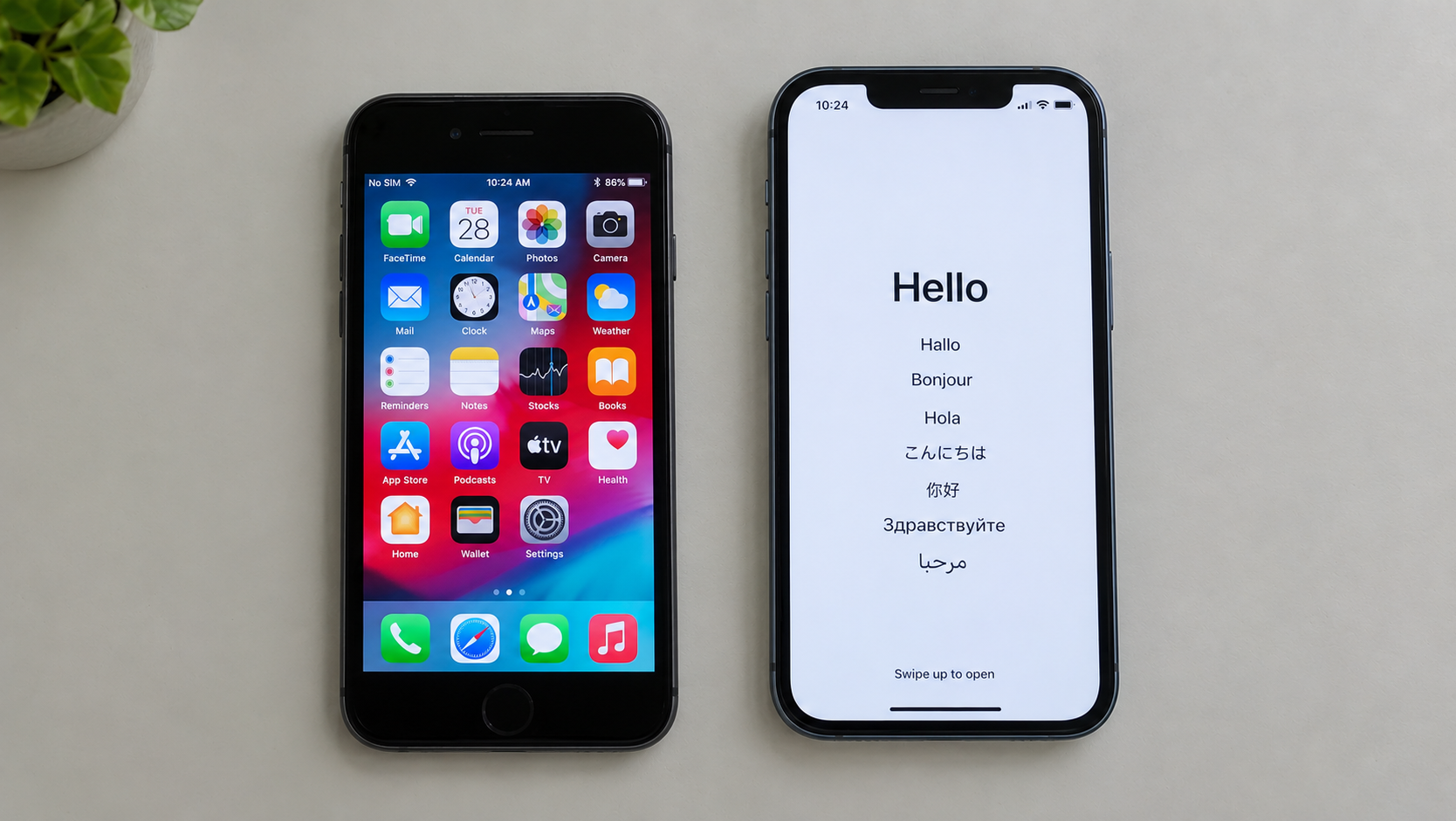
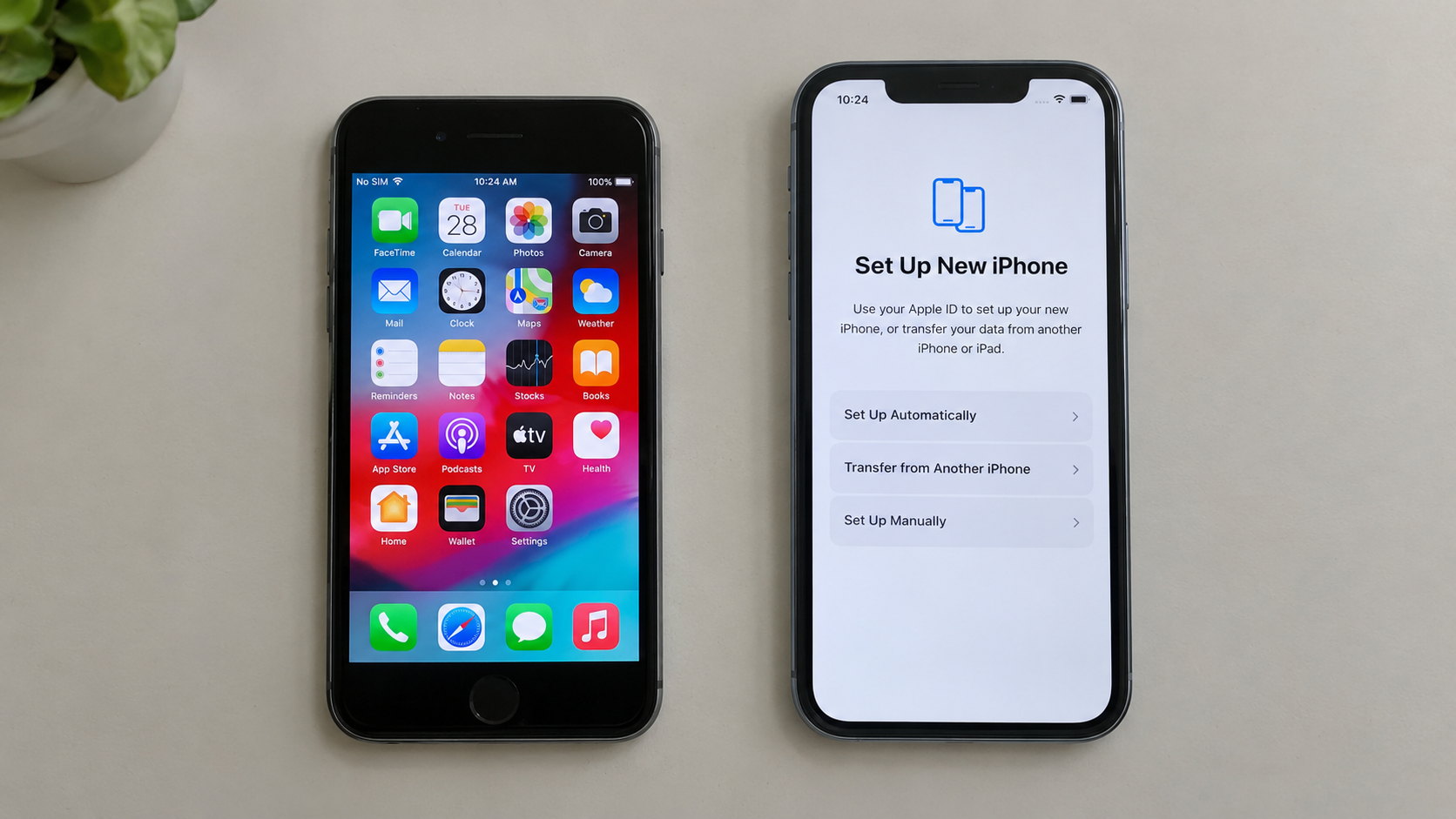
图中是接线前的两台手机,并非接线示意。 - 按新机提示操作,出现直接传输时选它。设置过程仍可能需要 Wi-Fi 或蜂窝网络。
- 迁移完成前,数据线和转换器供电都别拔,也别中途拔线改插充电器。
用 USB-C 线时充电口会被占用,所以要提前充电。有线传输也失败,就走备份恢复。
6. 用备份恢复,不靠附近设备发现
iCloud 备份或电脑备份都在设置阶段恢复。新机如果已经进了主屏幕,先按第 4 节确认数据安全再抹掉。
- 旧机打开设置 > 通用 > 传输或还原 iPhone,在为新 iPhone 做准备下点开始(如有)。
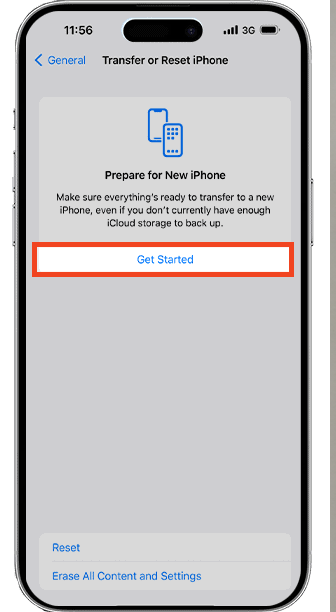
- 按提示完成备份。普通 iCloud 备份走设置 > 您的名字 > iCloud > iCloud 云备份 > 立即备份。
- 新机选不使用另一台设备进行设置,再选传输应用与数据中的从 iCloud 云备份,登录后按日期和大小认准旧机的那份备份。
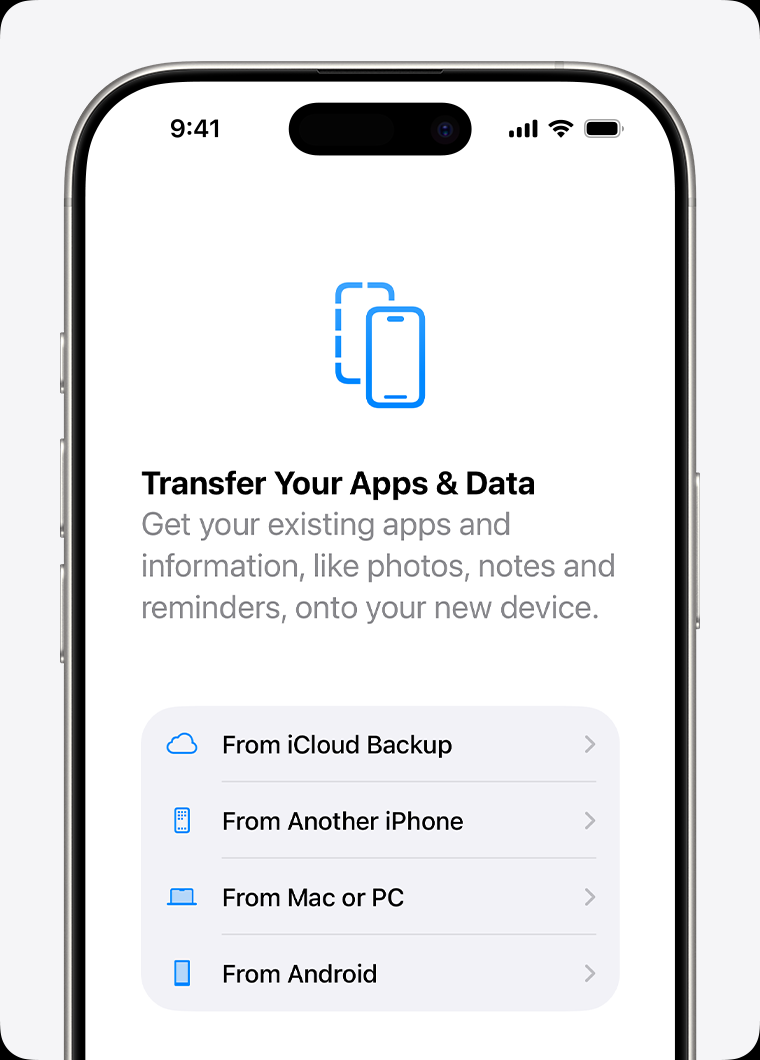
符合条件的新机用户空间不够时,可以用 Apple 的临时 iCloud 储存空间(英文)。临时备份一般要在 21 天内恢复,需要更久请按官方说明申请延长。普通备份提示空间不足,就核对备份大小和 iCloud 剩余空间,新备份完成前别删掉唯一可用的旧备份。想了解 iCloud 的另一面,也可以看看小编对 iCloud 照片的 11 个期待。
不想用 iCloud,可以在 Mac 的访达或 Windows 的“Apple 设备”应用里给旧机做加密电脑备份(英文说明),记牢加密密码,再用它给新机恢复。恢复和下载内容期间保持 Wi-Fi 和供电,完成后检查重要数据和通话。仍然设置失败,带上两台机型、系统版本和具体画面或报错联系 Apple 支持,旧手机先别动。
常见问题(FAQ)
两台 iPhone 需要手动蓝牙配对吗?
不需要,旧机开启蓝牙并放在新机旁即可。
两台系统版本必须一样吗?
不必,各自更新到可用的正式版就行。
要抹掉旧手机才能传吗?
不要。本文提到的抹掉只针对新手机,旧机请保留到数据核对完。
找不到旧机,还能把数据传过去吗?
可以试数据线传输,或用 iCloud、电脑备份恢复。