

明明装的是 RTX 显卡,我的世界基岩版视频设置里的光线追踪(Ray Traced,旧版叫 Ray Tracing)却是灰的,是显卡不被认吗?
简单讲,显卡只是条件之一,世界里还得启用支持光线追踪的资源包(也就是改变画面材质的素材包)。主菜单里是灰色不代表失败:装好兼容内容、打开“允许游戏内切换图形模式”,进到世界里再选。这项功能只面向支持的 Windows 版 Minecraft,主机版和手机版没有。
另外别和缤纷视觉效果(Vibrant Visuals)搞混,两者是不同模式。Minecraft 官网说明(英文)提到,Windows 版光线追踪不受它影响、继续支持。如果变灰的是后者,请看缤纷视觉效果选不了怎么办。
1. 给世界启用光线追踪资源包
资源包只下载、导入还不够,必须激活。普通高清材质、Java 版光影、只为缤纷视觉效果做的包,都不代表支持光线追踪。
手头没有合适的包,就在游戏市场里搜 RTX,选明确标注支持光线追踪的世界。官网提到有免费的光线追踪世界,测试用不着花钱,直接单独进那个世界即可。
想把信得过的资源包用在自己的世界上,请先复制一份世界。下载到的是 .mcpack 文件的话,用 Minecraft 打开,等导入完成后到“我的包”里找。
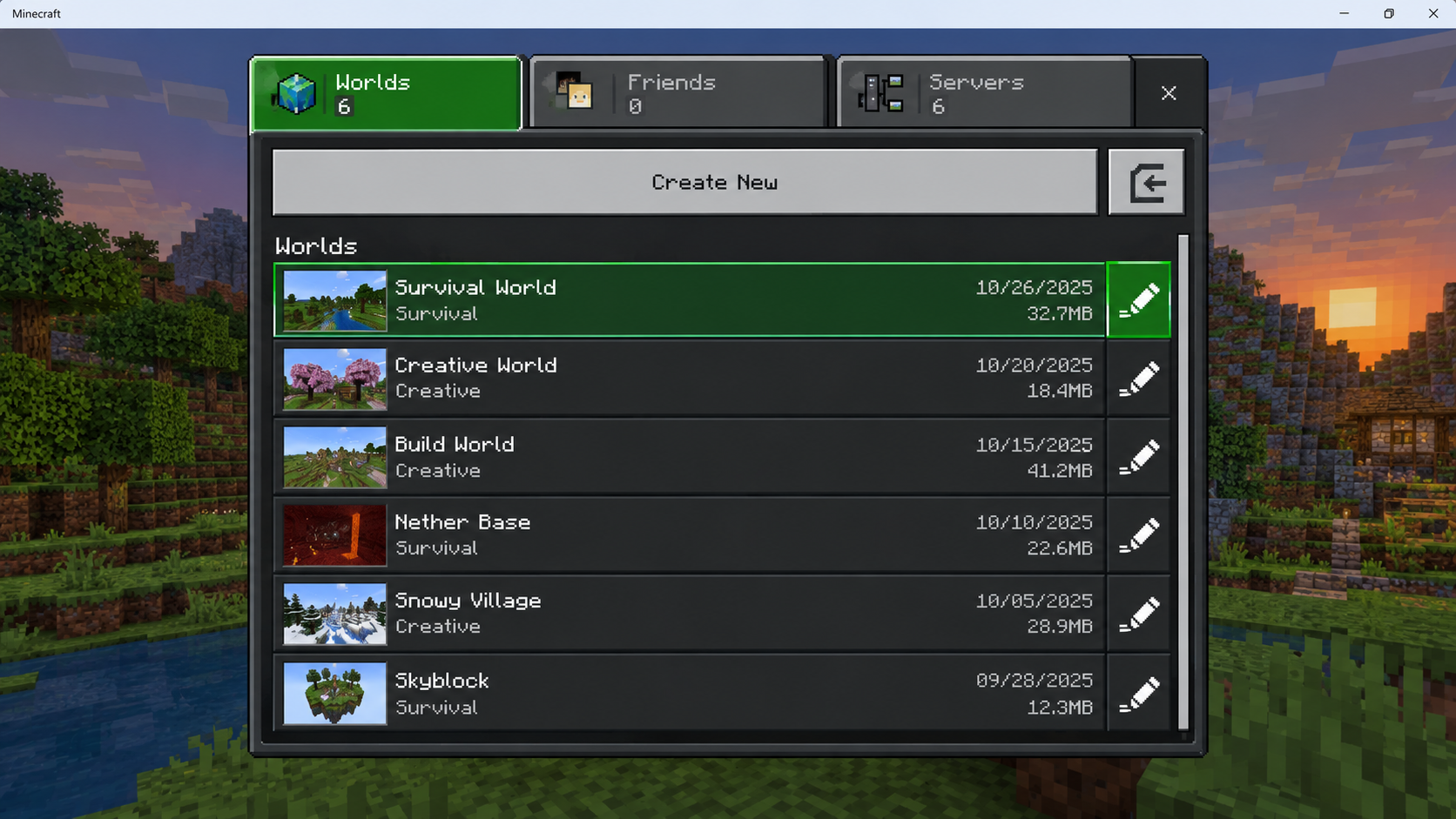
- 点开始游戏,选世界旁的铅笔图标,在设置里往下找复制世界。原世界保持不动。
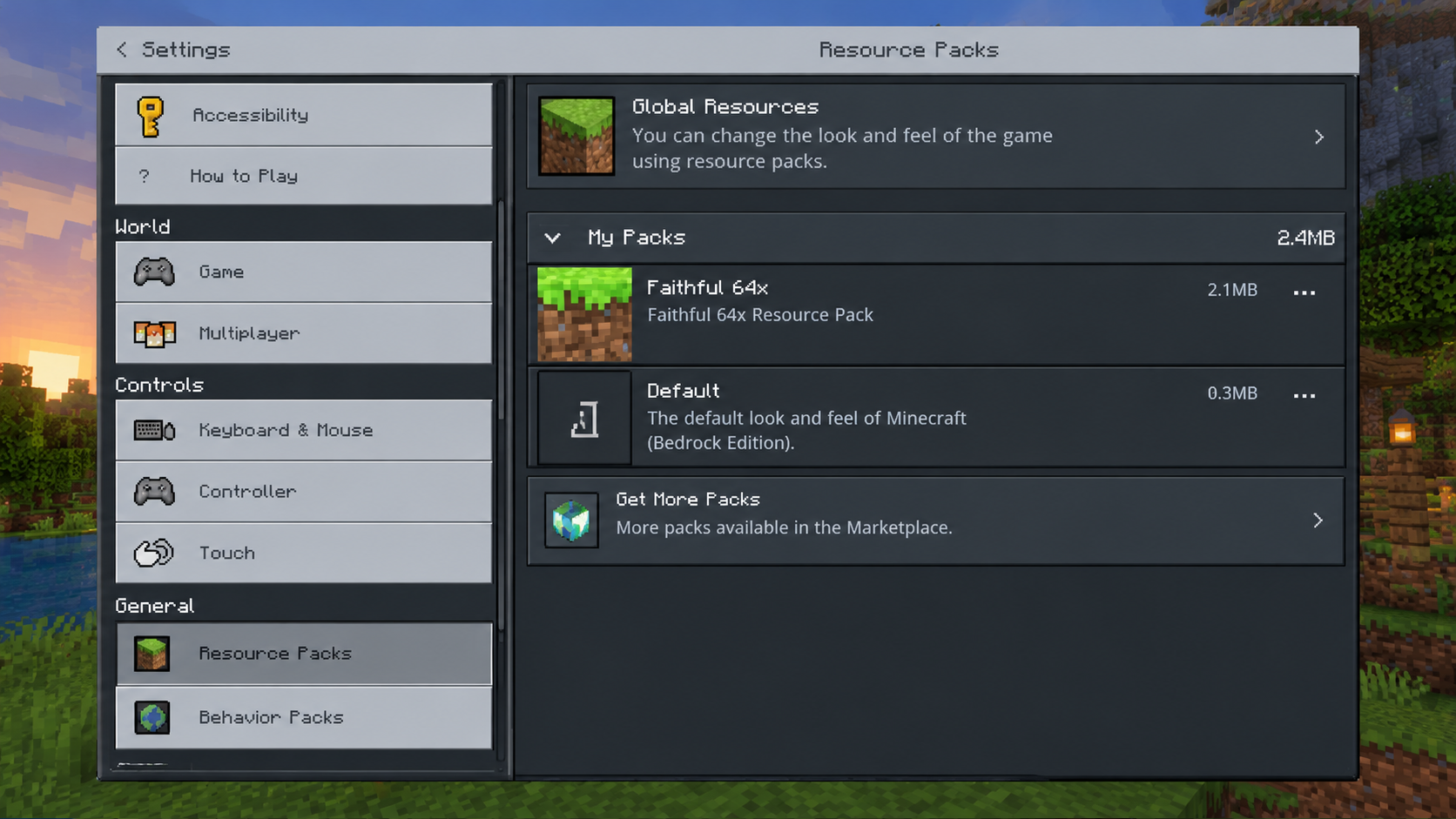
- 编辑副本,打开资源包 > 我的包,找明确写着支持基岩版光线追踪(RTX)的包,光是分辨率高不算。
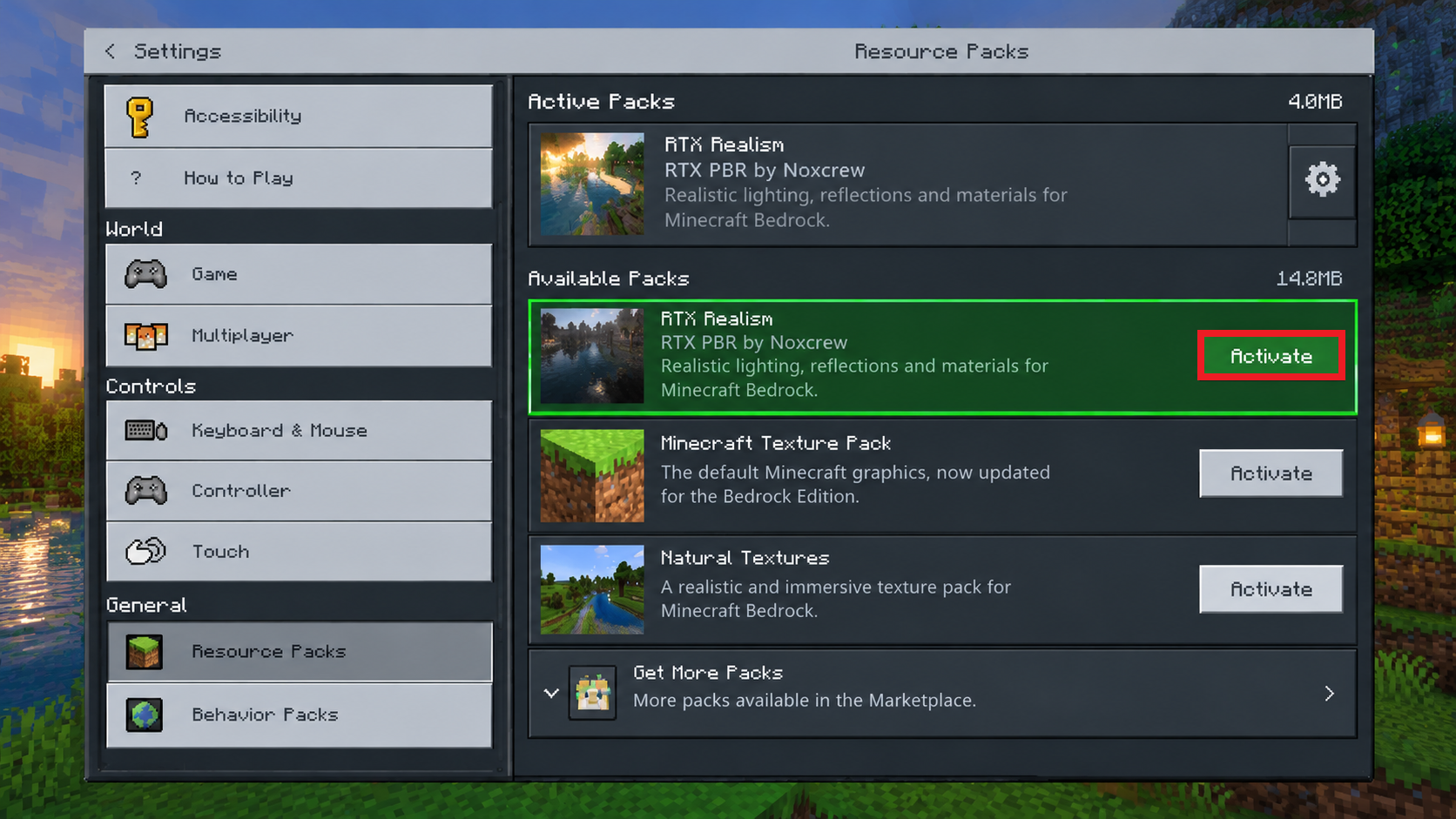
- 选中后点激活,确认它出现在已启用列表里;需要配套包的话按发布者说明一起启用。
- 进入这个副本世界。
图中出现的资源包名称不是推荐。请从发布者的可靠渠道下载,别运行号称“解锁 RTX”的安装程序,正常导入资源包根本不用替换游戏程序文件。
2. 允许游戏内切换,再选光线追踪
世界加载成功了,游戏仍可能不让您中途换图形模式。打开这个开关后,就能在资源加载完以后切换。
- 保存并退回主菜单,打开设置 > 视频。
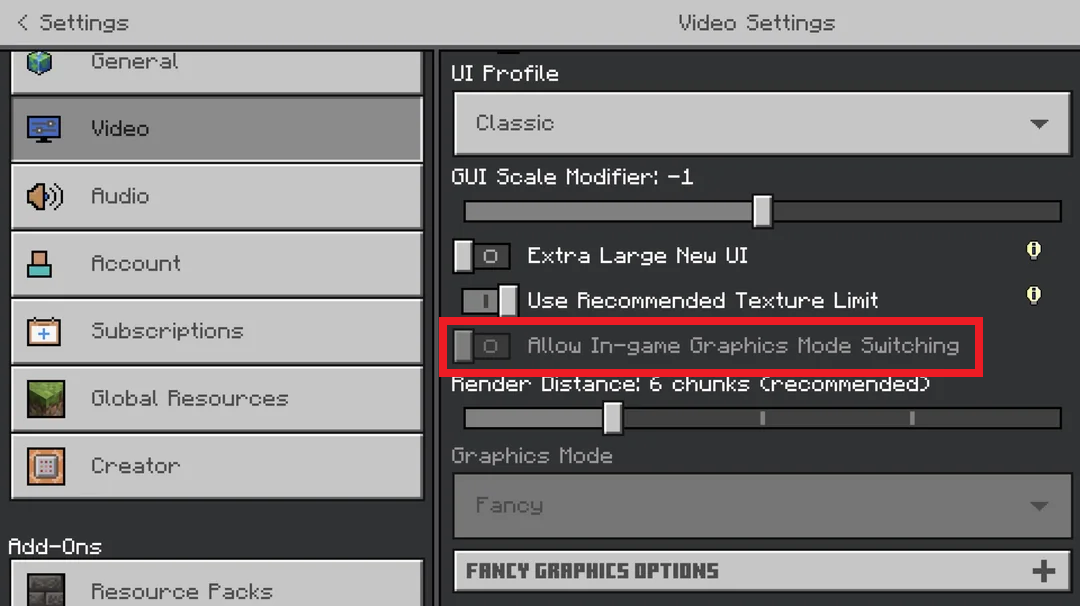
- 打开允许游戏内切换图形模式。下图只用来指出位置,图里开关是关闭状态,您要把它打开。
- 进入复制的世界,或单独的 RTX 测试世界。
- 暂停,打开设置 > 视频 > 图形模式,选光线追踪。下图展示的是不可选状态,并非选中成功。
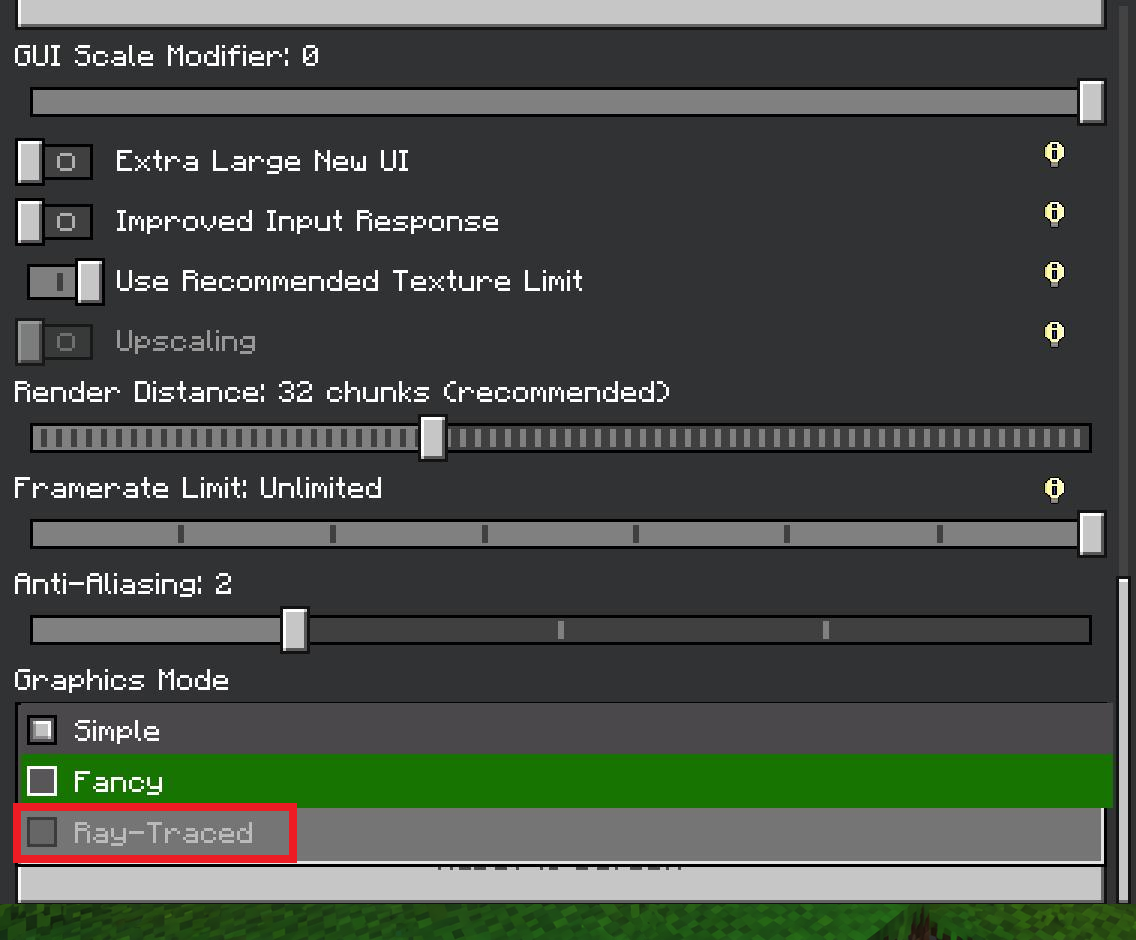
- 回到世界等材质加载完。如果选上了但表面反光过强或缺光照,保存退出后重进一次。
“选上了但画面不对”和“根本选不了”是两码事。兼容世界里仍然是灰的,就去核对电脑配置,别一直换资源包。
3. 核对版本和硬件要求
菜单里能看到选项,不代表设备能用。请对照微软公布的光线追踪要求(英文)。该页面也提到,光线追踪虽仍受支持,但很大程度上已被缤纷视觉效果取代。
| 项目 | 要求 |
|---|---|
| 游戏与系统 | Windows 版 Minecraft(基岩版),64 位 Windows 电脑 |
| 显卡 | 支持 DirectX 硬件光线追踪,例如 NVIDIA RTX 20 系列及以上、AMD RX 6000 系列及以上 |
| 其他配置 | Intel Core i5 或同级处理器,至少 8 GB 内存 |
| 游戏版本 | 光线追踪自基岩版 1.16.200 起提供;请用当前正式版,不是退回旧版 |
- 在启动器里确认打开的是 Minecraft for Windows。这套设置和 Java 版的光影、模组无关。
- 按 Win + R,输入
dxdiag回车,在显示或呈现标签页记下每块显卡的型号和驱动版本。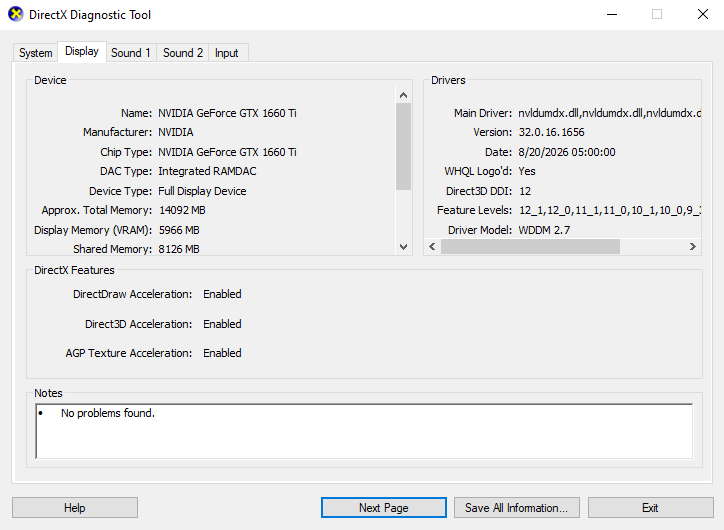
图里的 GTX 1660 Ti 并不在支持示例之列。写着 Direct3D 12 不等于有硬件光追,要看具体显卡型号。不支持的硬件靠重装游戏解锁不了,请改用简易、精美,或在支持的设备上用缤纷视觉效果。VR 和混合现实头显也不在微软列出的支持范围内。
4. 双显卡电脑:确认游戏用的是哪块
电脑里有 RTX 显卡,不代表游戏正在用它。可以在 Windows 里按应用指定显卡;只有一块显卡就跳过这节。
- 关闭游戏,打开 Windows 设置 > 系统 > 屏幕 > 显示卡。
- 选 Minecraft for Windows 本体,不是启动器;列表里没有就手动添加。
- 打开 GPU 首选项或选项,在高性能里指定支持光追的显卡,有保存按钮就点保存。集成显卡不用禁用。
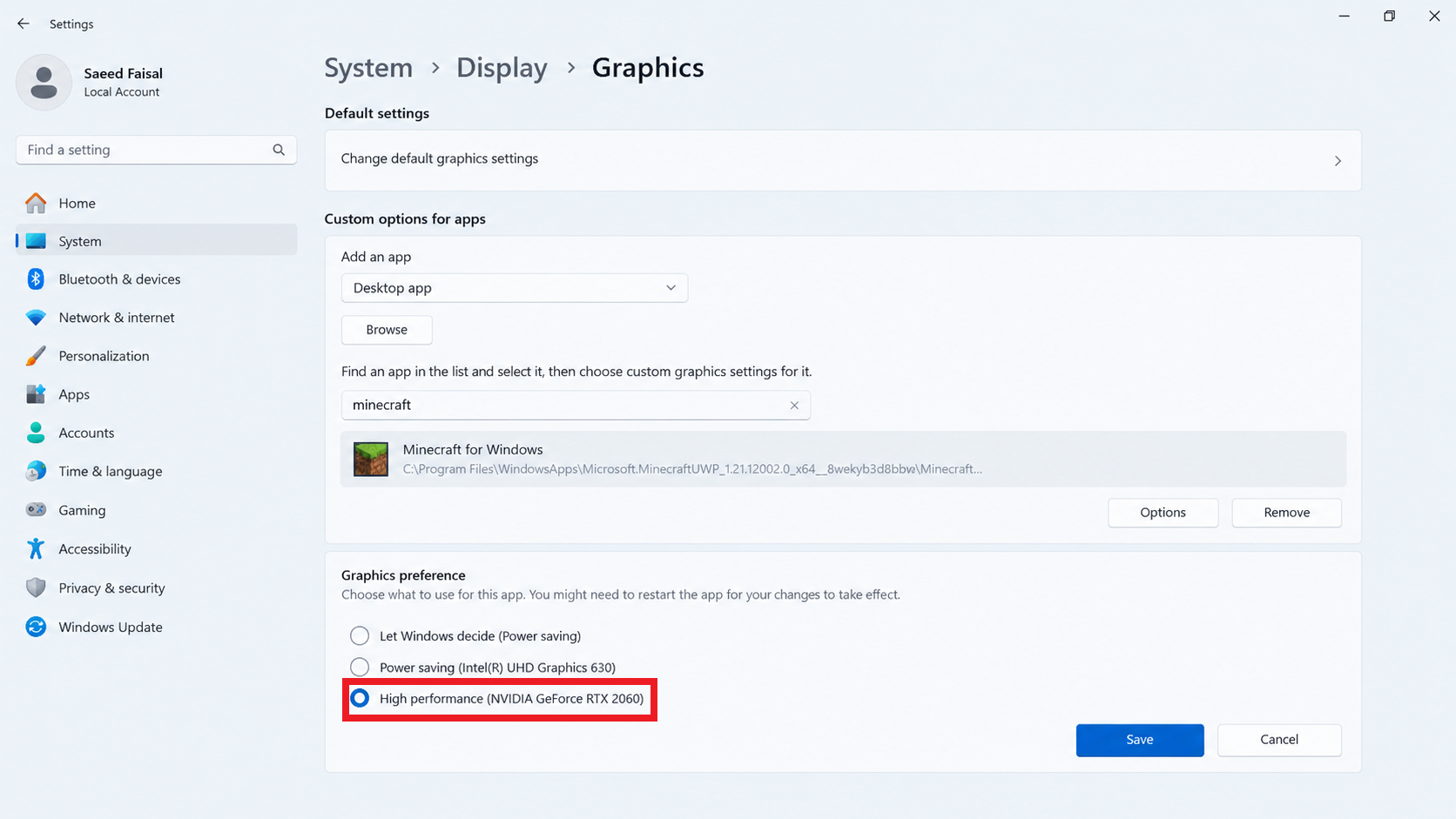
- 重新进游戏和同一个测试世界,按 Ctrl + Shift + Esc 打开任务管理器。
- 在进程页右键列标题,勾选 GPU 引擎,再对照性能页里的 GPU 编号和型号。
显卡首选项不会凭空增加光追能力。游戏已经在用兼容显卡、选项仍灰着,再改它也没用。
5. 更新后用兼容世界对比
以前能用、现在不行,先做对比测试,不必急着重装。更新可能修复兼容问题,但不保证解决所有变灰情况。
- 关闭游戏,在 Microsoft Store 的库或下载里检查更新,要更新的是 Minecraft for Windows 本体。
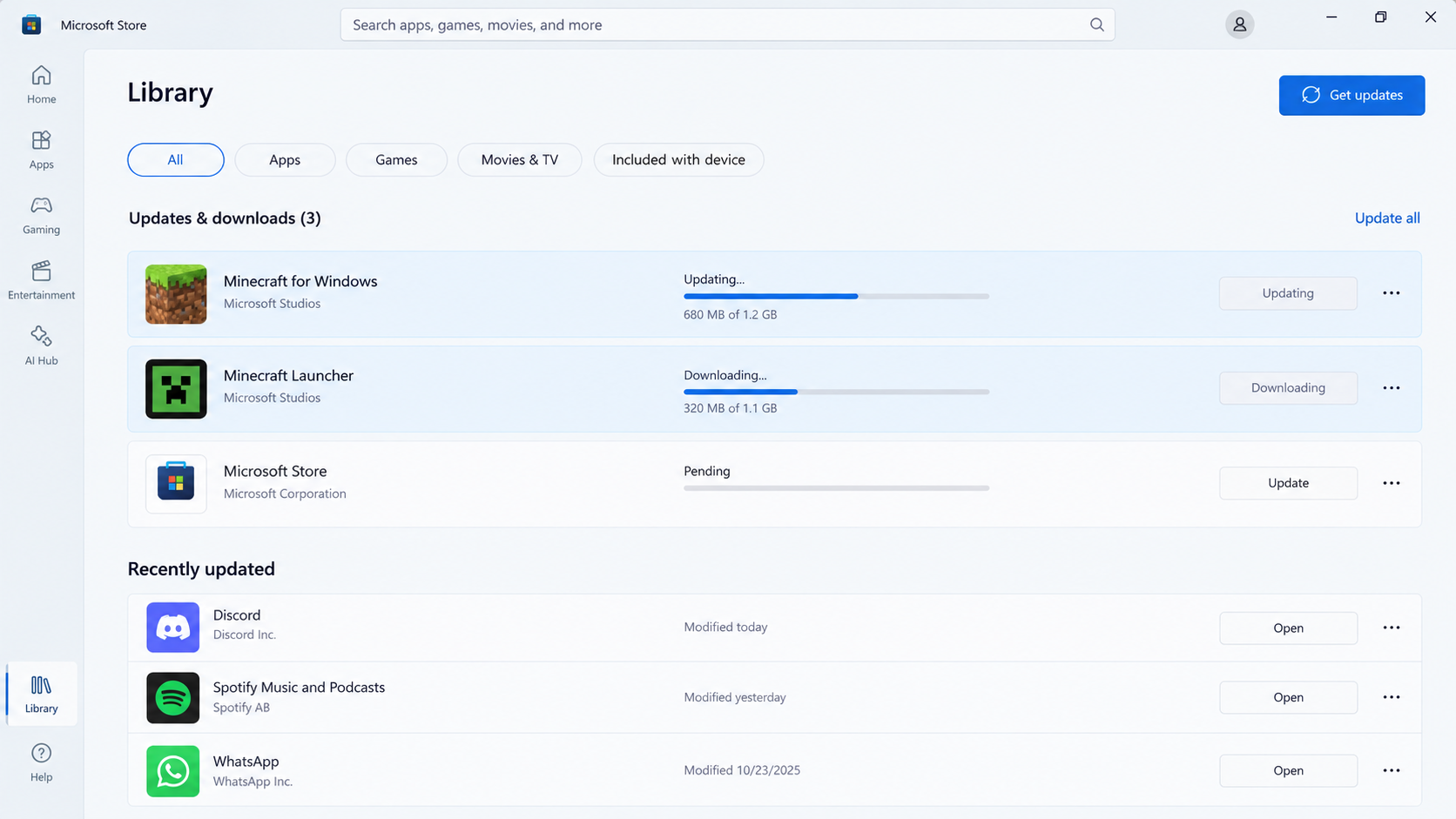
- 安装 Windows 更新,并从电脑或显卡厂商官网下载匹配型号的驱动,别用第三方驱动更新工具。
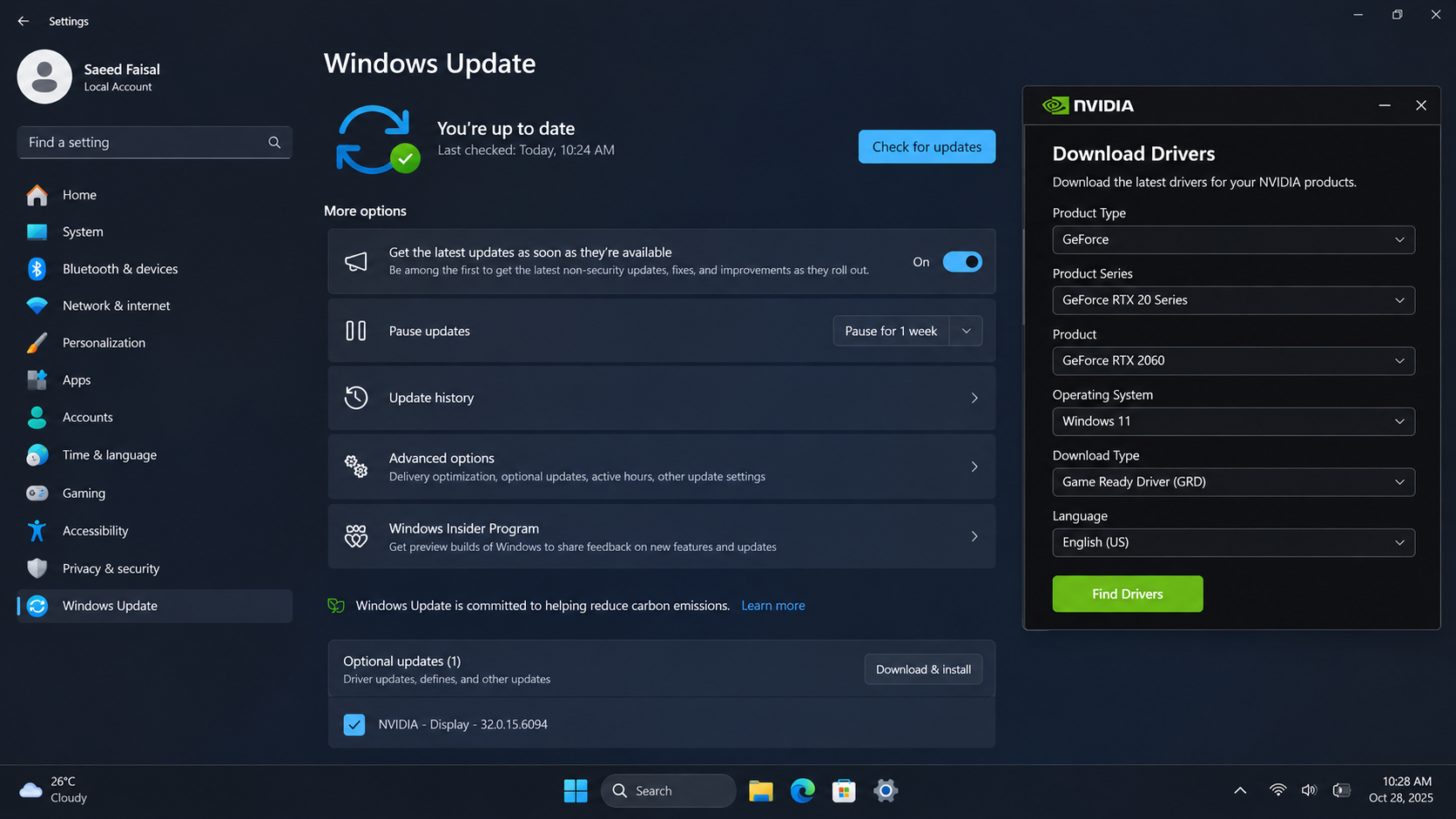
- 按需重启后再测 RTX 世界;复制出来的世界只保留光追包和它需要的依赖包。
单独的 RTX 世界正常,问题就在原世界的资源包版本或启用组合上。在副本里把其他视觉包一个个加回来,全局资源也要看一下,那里的包同样会影响世界。
还是选不了光线追踪
硬件支持、所有兼容测试仍是灰色,请记下游戏版本、Windows 版本、显卡、驱动和资源包版本,附上世界内设置截图和切换开关状态,到 Mojang 问题追踪站反馈。原世界请留着;改 options.txt、重置应用或装改版渲染器都没有必要。分享截图前记得遮住个人信息。
常见问题(FAQ)
主菜单里光线追踪是灰的,正常吗?
有可能正常。进到启用了兼容资源包的世界里再看。
手机版、主机版能开光线追踪吗?
这里说的光线追踪只支持符合要求的 Windows 电脑。
GTX 显卡能开吗?
要看是否支持硬件光线追踪,文中的 GTX 1660 Ti 就不在支持示例里。
一定要买付费资源包吗?
不用,官网提到有免费的光线追踪世界可以测试。